RiLiFi
Inizia gratis

Presentazioni interattive

Presentazioni interattive in cui risponde tutta la sala.

Le tue slide, più sondaggi, quiz, nuvole di parole e domande dal pubblico a cui tutti rispondono dal telefono, senza installare app. Importa la tua presentazione PowerPoint o fatti preparare una prima bozza dall’IA. Poi gestisci tutto dal telefono mentre ti muovi tra il pubblico (il telecomando sul telefono è nei piani a pagamento). Gratis per 100 persone a sessione.

  • Il telefono come telecomando per presentazioni (piani a pagamento)
  • Dall’IA o da PowerPoint in pochi minuti
  • Gratis per 100 persone a sessione
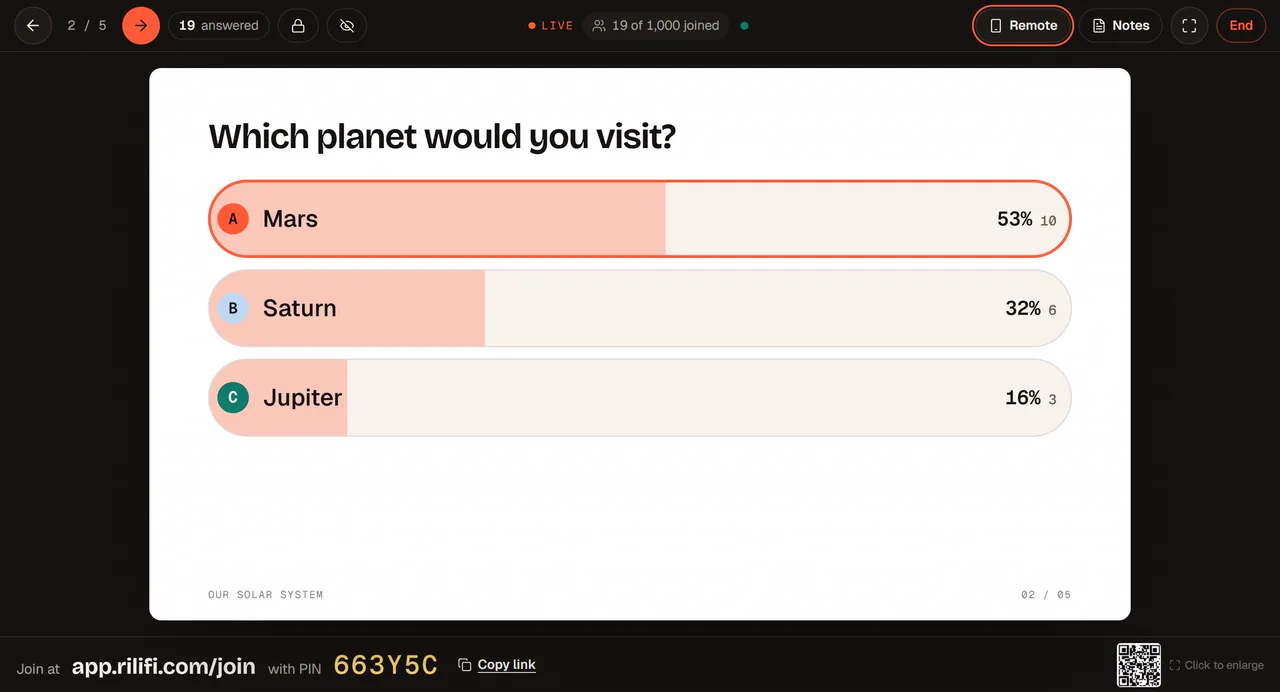
La schermata di presentazione di RiLiFi durante una sessione dal vivo: un sondaggio con i risultati che arrivano, 19 persone collegate, e in basso il link per partecipare e il PIN
13
tipi di slide, di cui 10 interattivi
100
slide per presentazione, in ogni piano
100
persone a sessione nel piano gratuito
0
app da installare per il pubblico

Una sessione dal vivo

Cosa vede la sala, slide per slide

Schermate reali di una presentazione dal vivo: il grande schermo, un telefono in sala e il tuo. Le schermate mostrano l’app in inglese; l’app è disponibile anche in italiano.

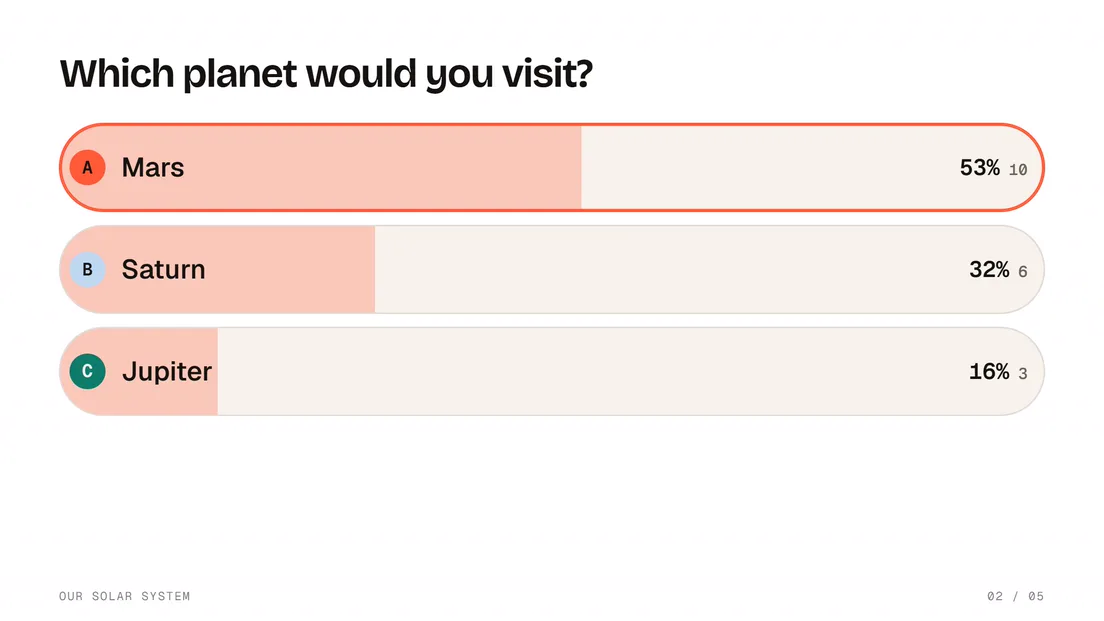
  • Slide con un sondaggio dal vivo, “Which planet would you visit?”, con barre e percentuali per Marte, Saturno e Giove
    Sondaggio dal vivo. Le barre si muovono a ogni voto. Mostrale mentre arrivano i voti, o rivelale quando vuoi.
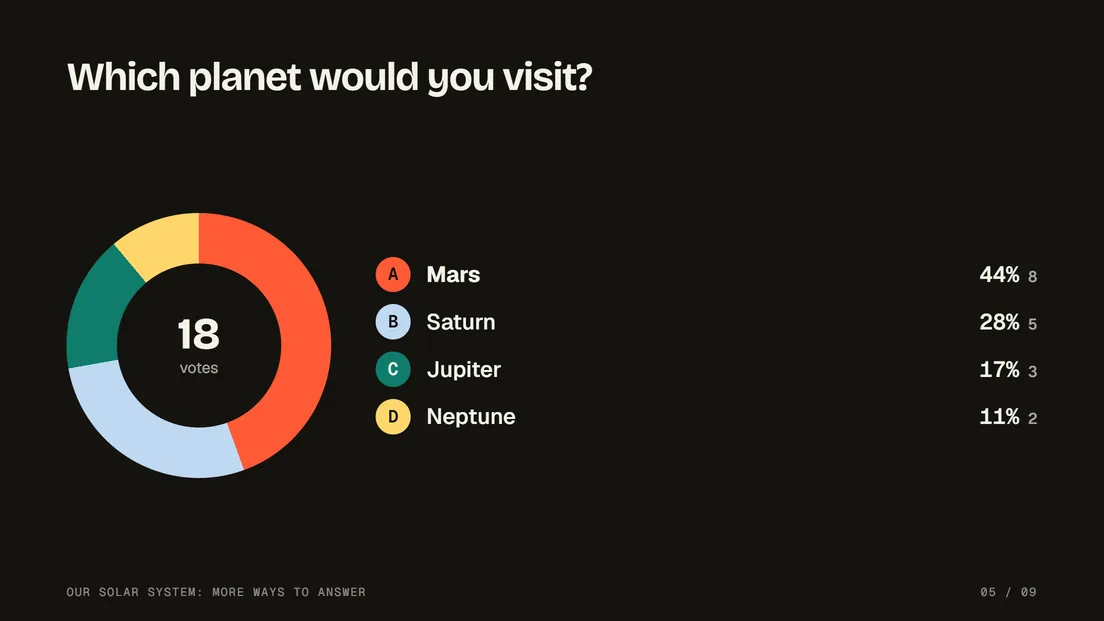
  • Un sondaggio come grafico ad anello: 18 voti, Marte 44%, Saturno 28%, Giove 17% e Nettuno 11%
    Sondaggio ad anello. Mostra qualsiasi sondaggio come barre, colonne o anello.
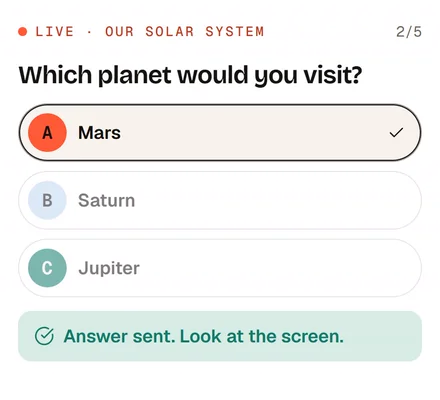
  • Il sondaggio sul telefono di chi partecipa: Marte scelto e il messaggio “Answer sent. Look at the screen.”
    Sui loro telefoni. Un tocco per rispondere. Niente app e niente account.
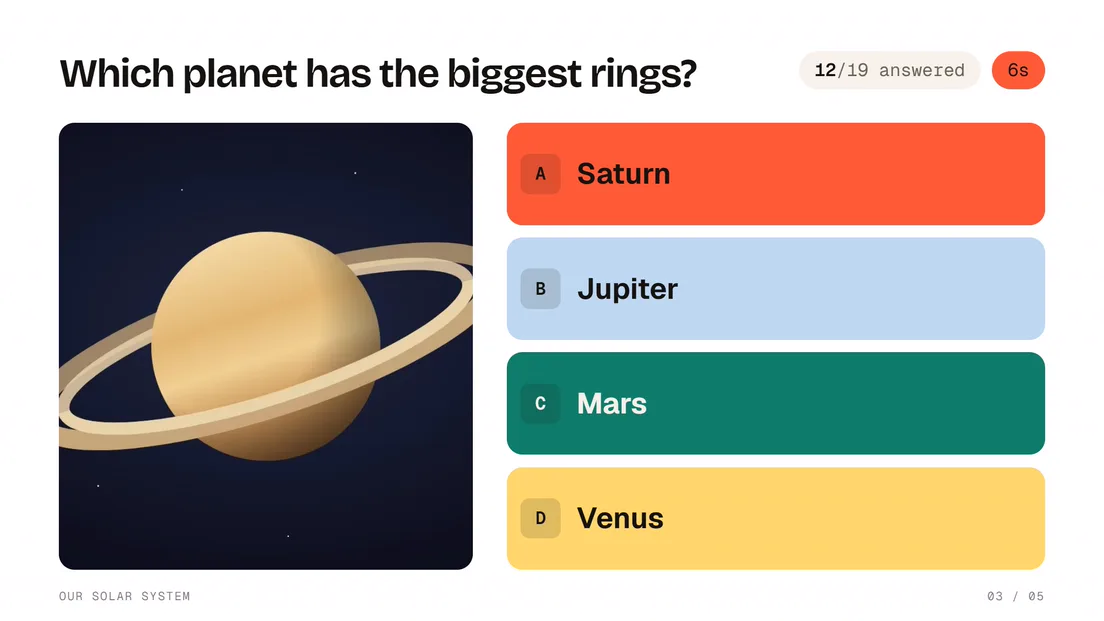
  • Slide del quiz con una foto di Saturno, quattro risposte colorate, il conto alla rovescia e il contatore: 12 risposte su 19
    Quiz a tempo. Una foto, quattro risposte e il conto alla rovescia. Lo schermo conta chi ha già risposto.
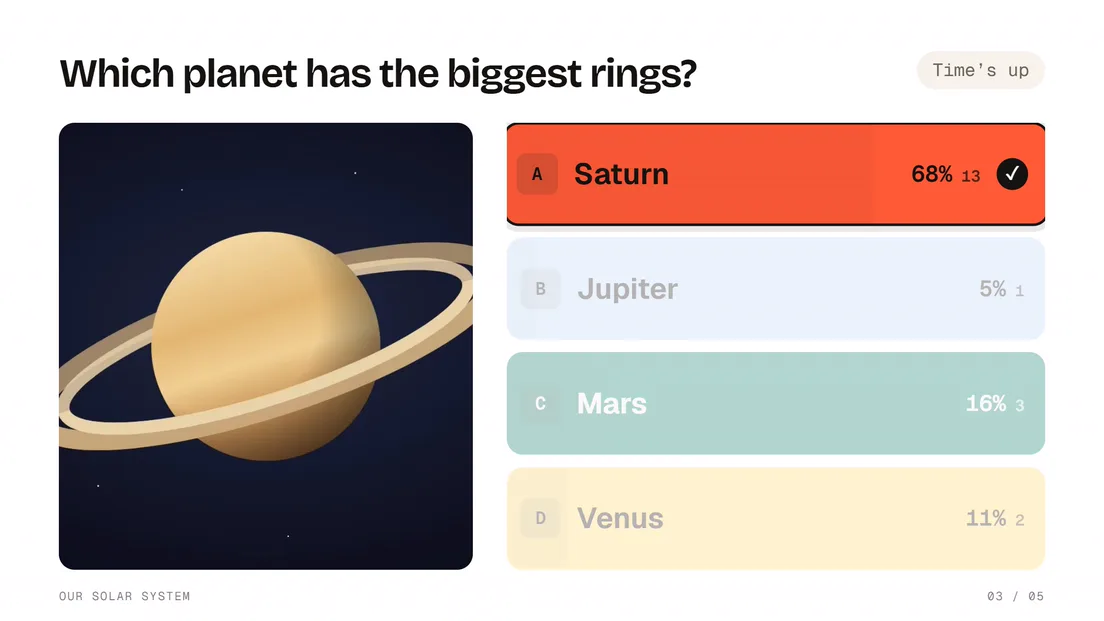
  • La risposta del quiz svelata: Saturno segnato come giusto con il 68% delle risposte, le altre sbiadite con la loro percentuale
    La risposta. Allo scadere del tempo si illumina la risposta giusta, con quante persone hanno scelto ciascuna.
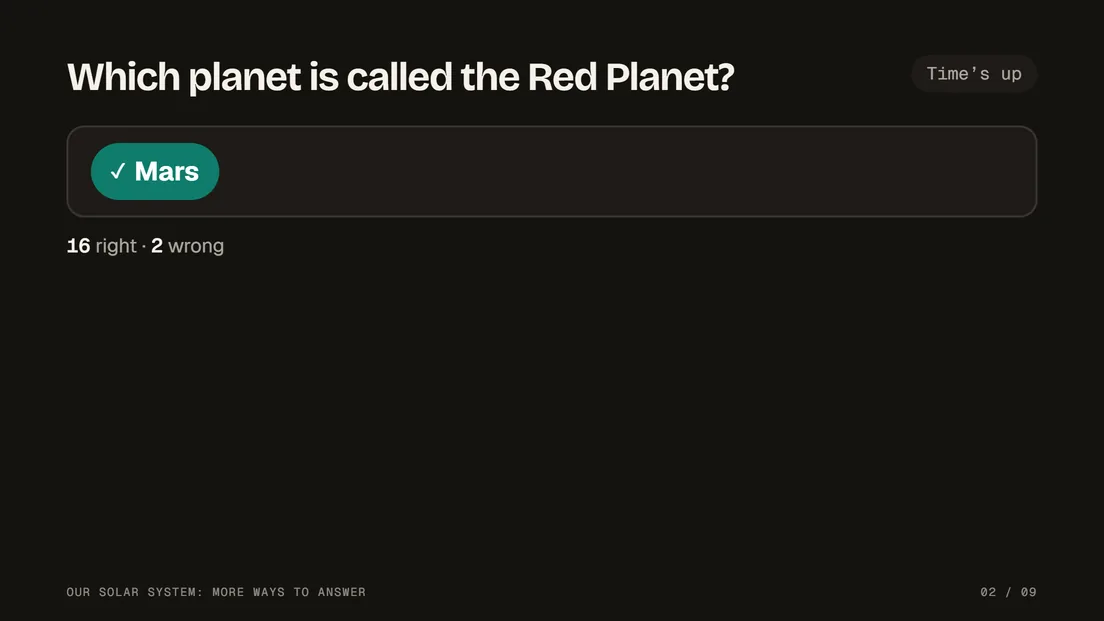
  • Slide del quiz con risposta da scrivere, a tempo scaduto: Marte come risposta giusta, 16 risposte giuste e 2 sbagliate
    Scrivi la risposta. Si scrive sul telefono. Maiuscole, accenti e punteggiatura non contano come errori.
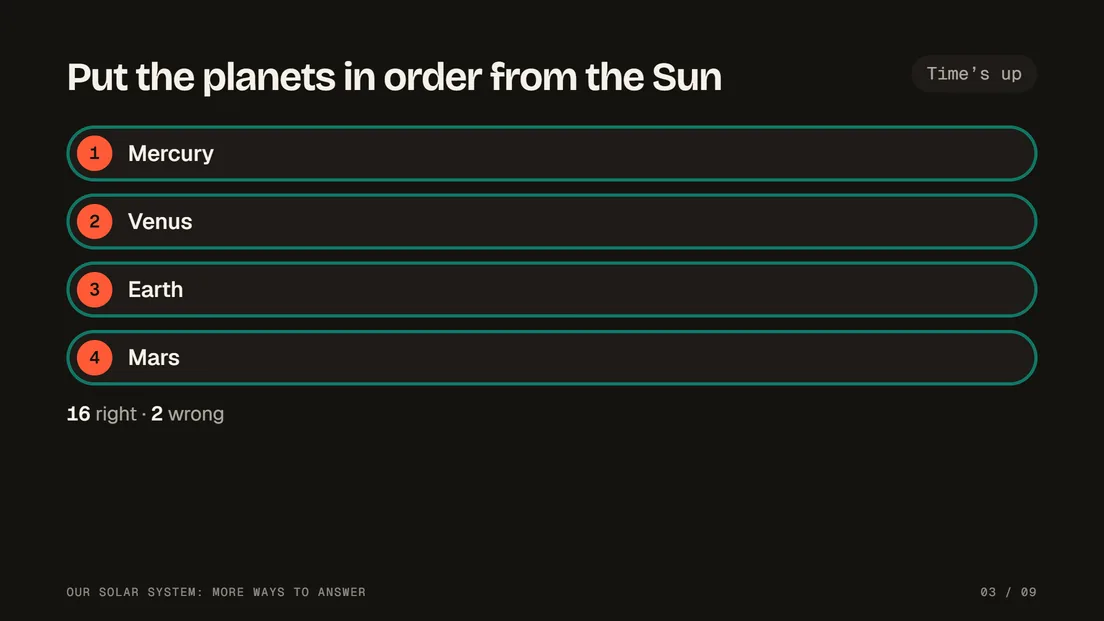
  • Slide del quiz da mettere in ordine, a tempo scaduto: Mercurio, Venere, Terra e Marte nell’ordine giusto, 16 risposte giuste e 2 sbagliate
    Metti in ordine. Si trascinano gli elementi nell’ordine giusto. Vale solo l’ordine esatto.
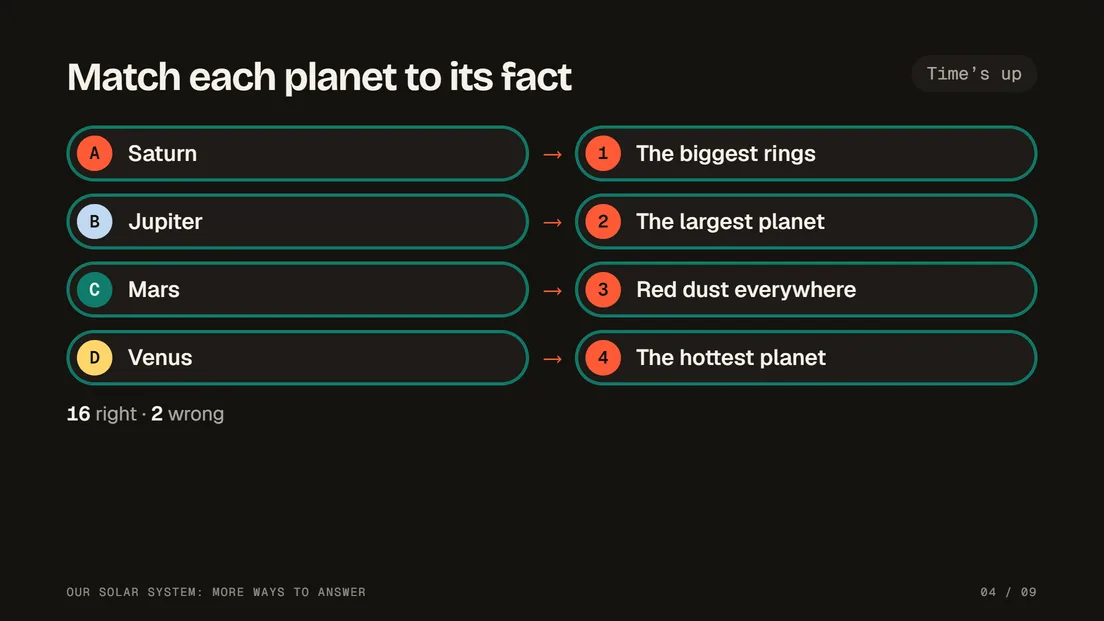
  • Slide del quiz con le coppie da abbinare, a tempo scaduto: ogni pianeta collegato alla sua curiosità, 16 risposte giuste e 2 sbagliate
    Abbina le coppie. Si collega ogni elemento a quello corrispondente. Ogni coppia deve essere giusta.
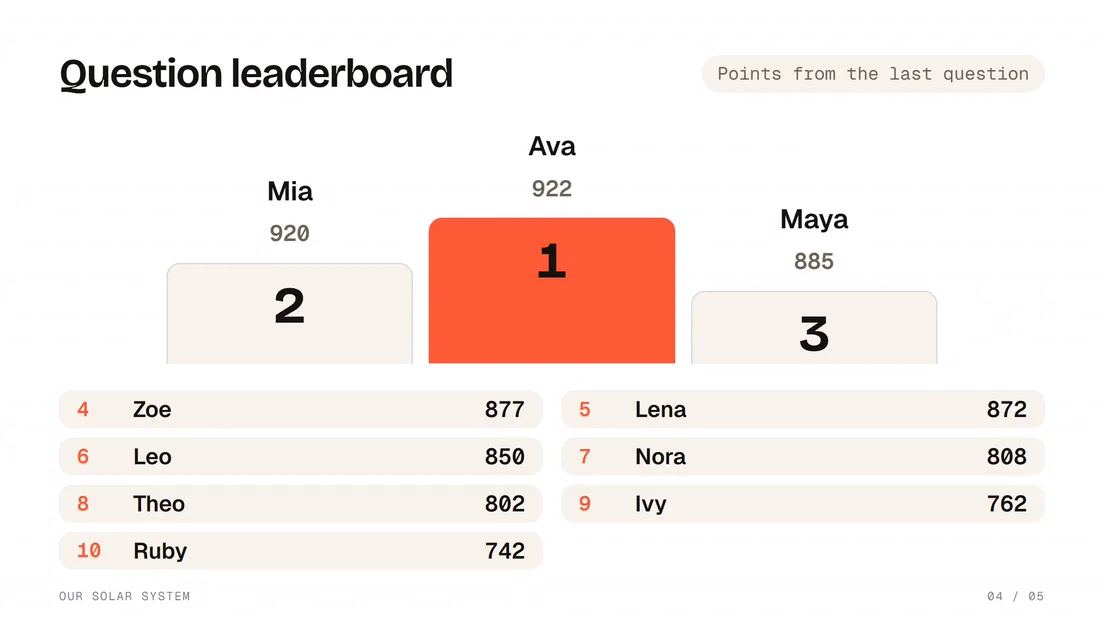
  • Slide con la classifica del quiz: un podio per i primi tre, poi i posti dal 4 al 10 con i punti
    Classifica. Punti per le risposte giuste e per la velocità. I primi tre salgono sul podio.
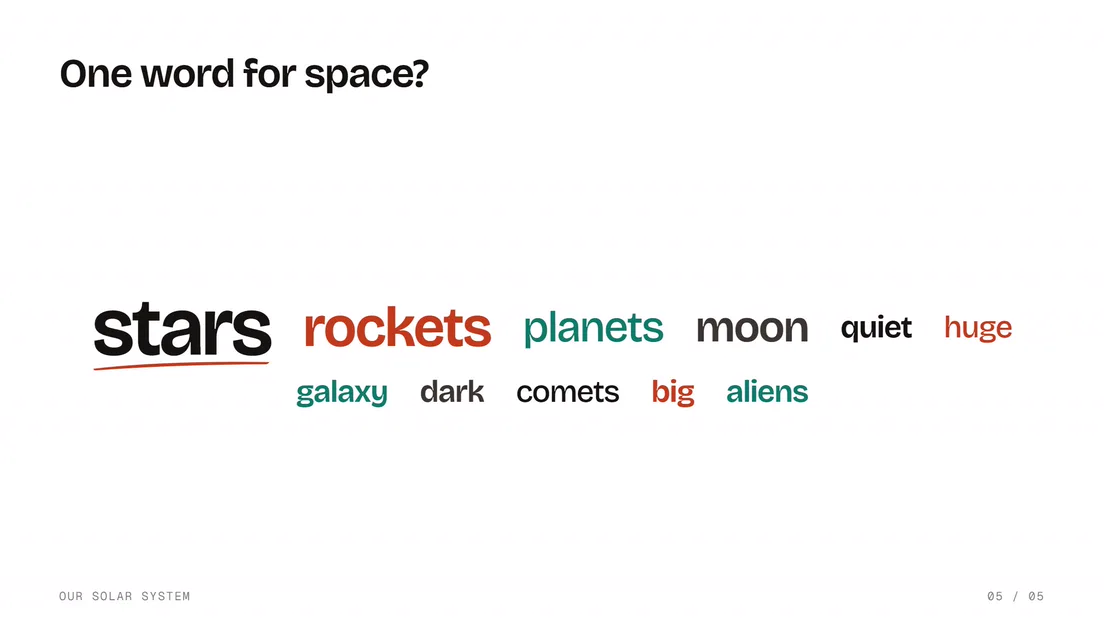
  • Slide con una nuvola di parole dal vivo, “One word for space?”, in cui stars, rockets e planets sono le parole più grandi
    Nuvola di parole. Le parole riempiono la slide man mano che arrivano. Quelle inviate più spesso diventano le più grandi.
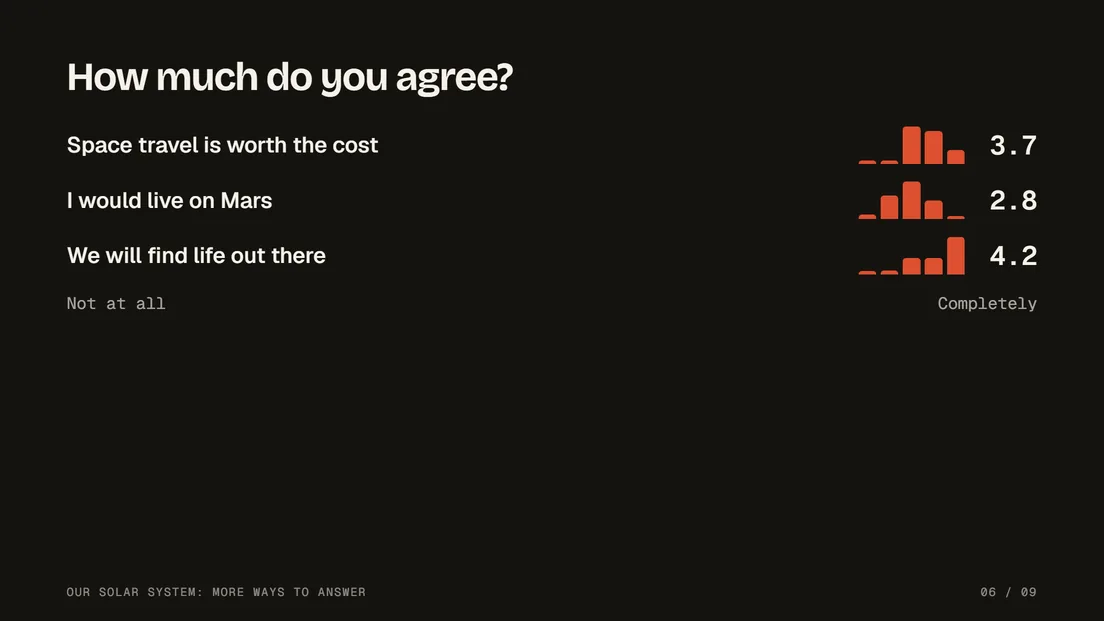
  • Slide con una scala di valutazione: tre affermazioni, ognuna con la distribuzione delle risposte da 1 a 5 e la media
    Scala di valutazione. Si valuta ogni affermazione da 1 a 5, o da 1 a 10. Vedi la distribuzione e la media.
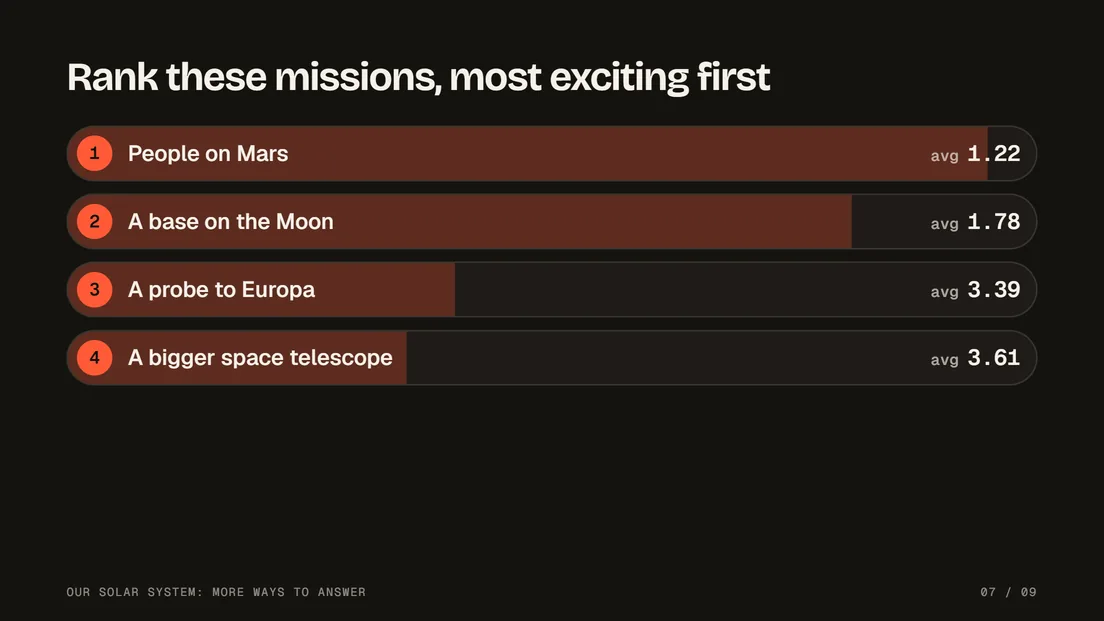
  • Slide di ordinamento: quattro missioni messe in ordine dalla sala, ognuna con la sua posizione media
    Ordinamento. Ognuno mette la lista in ordine. Lo schermo la ordina per posizione media.
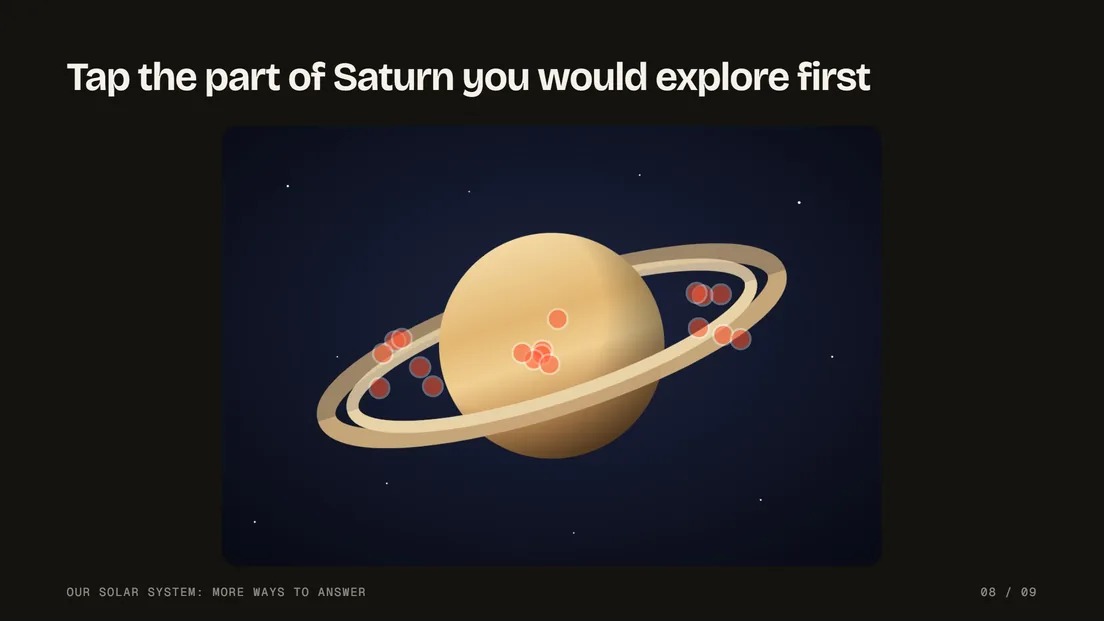
  • Slide con punto sull’immagine: una foto di Saturno con i punti segnati dalla sala
    Punto sull’immagine. Si tocca un punto della tua immagine, e ogni segno compare sul grande schermo.
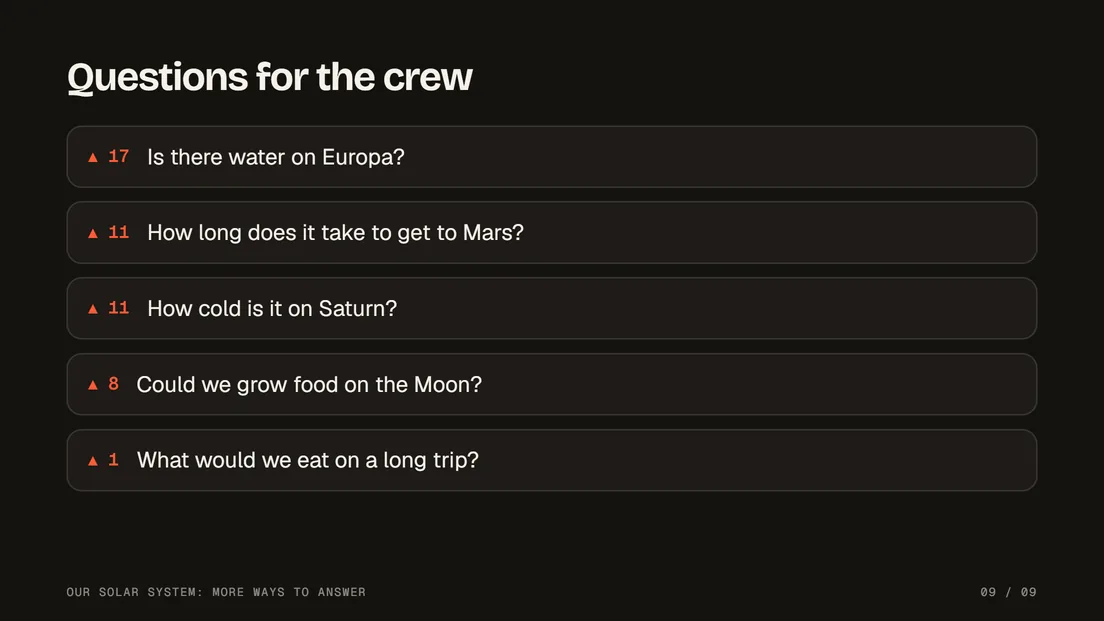
  • Slide di domande e risposte: le domande della sala, in ordine di voti
    Domande e risposte. La sala fa domande e le vota. In cima salgono quelle a cui più persone vogliono una risposta.
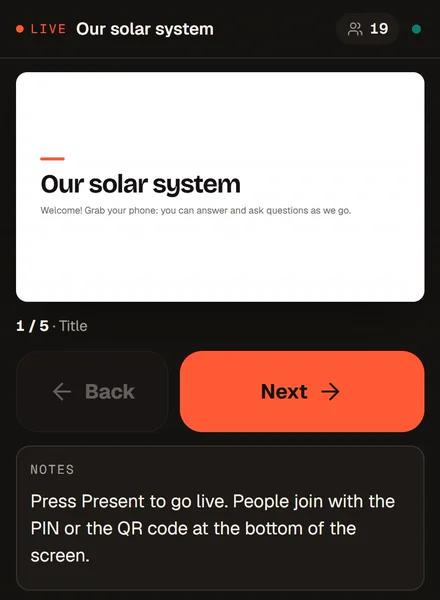
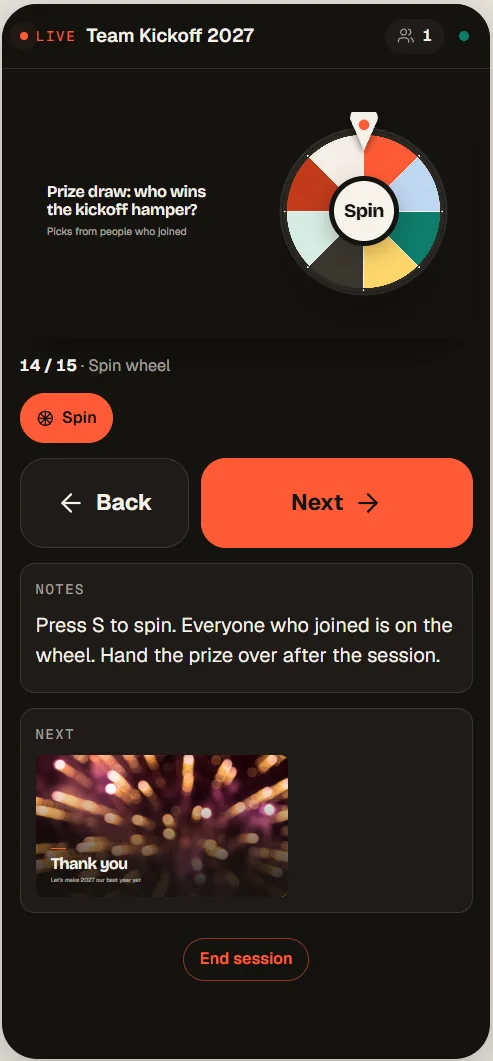
  • Il telecomando sul telefono durante una sessione dal vivo: la slide attuale, “Back” e “Next” e le note di presentazione
    Telecomando sul telefono. “Avanti”, le tue note e la slide successiva in mano. Con i piani Creator, Pro e Enterprise.
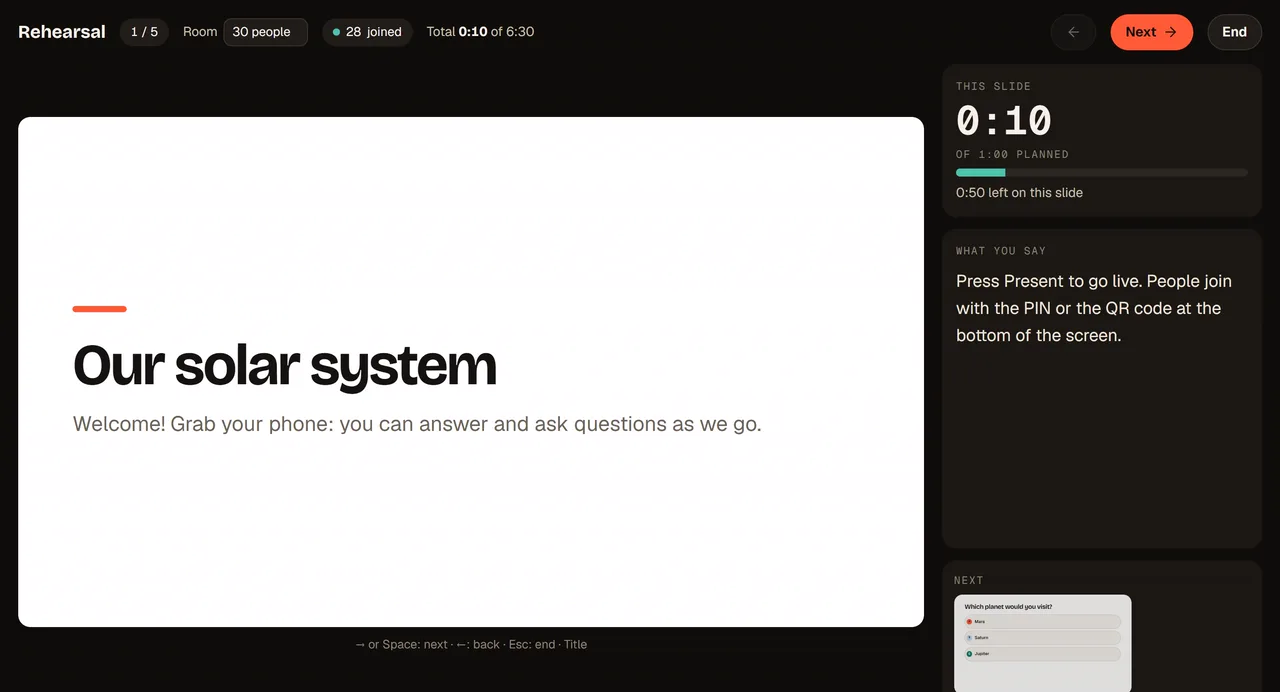
  • Modalità “Rehearse”: la slide con una sala simulata di 30 persone, il cronometro della slide rispetto al minuto previsto, le note di presentazione e la slide successiva
    Modalità “Prova”. Una sala simulata risponde mentre un cronometro misura ogni slide.
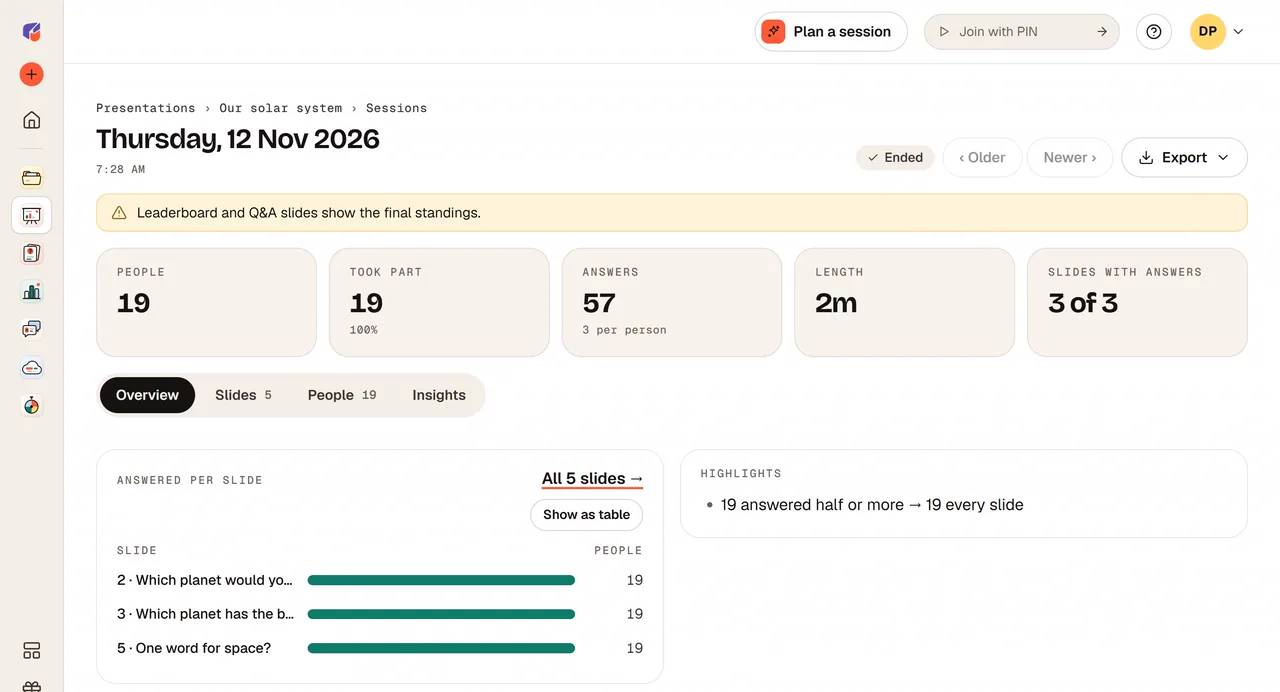
  • Il report di una sessione di presentazione: persone, partecipazione, risposte, durata e slide con risposte, poi le risposte slide per slide
    Il report. Dopo la sessione vedi quante persone si sono collegate, chi ha partecipato e le risposte a ogni slide.
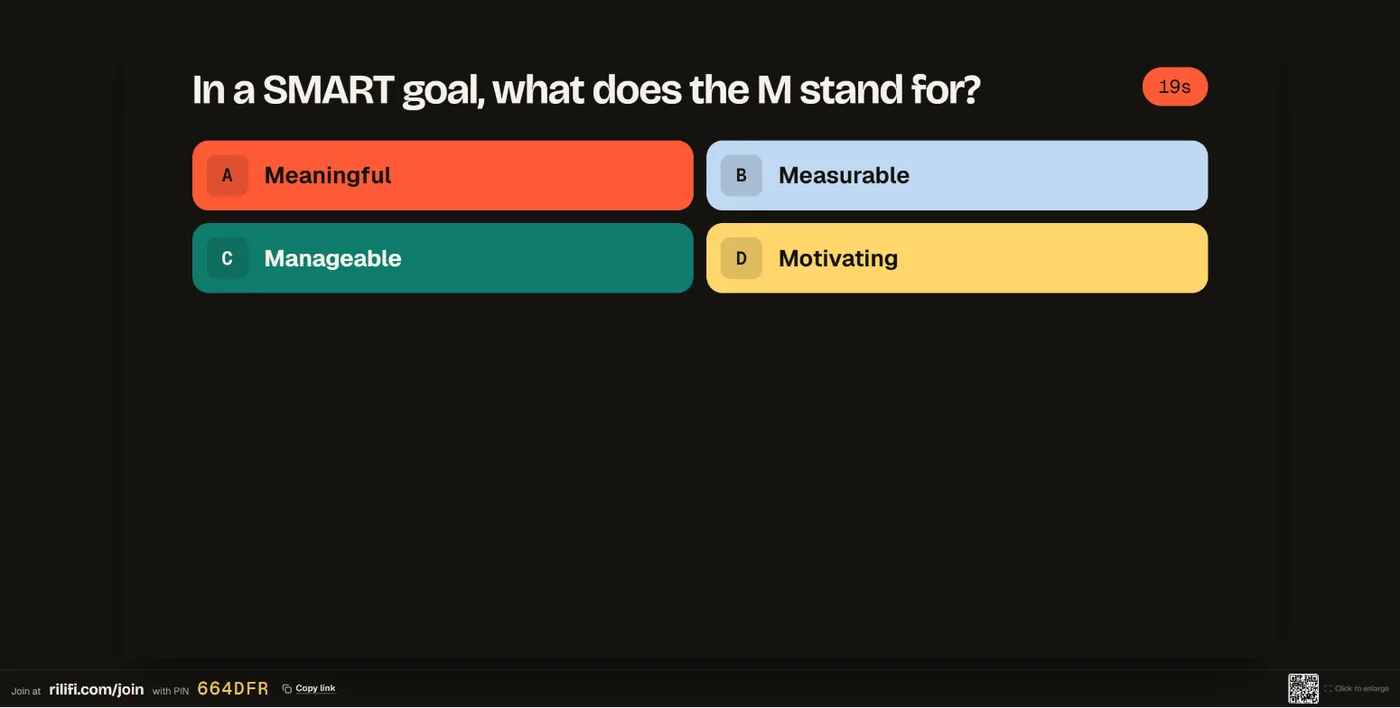
La schermata di presentazione con una domanda del quiz a tempo, una foto del team sopra le quattro risposte, e il link per partecipare e il PIN in basso
01

Ogni slide può fare una domanda alla sala.

RiLiFi è un software per presentazioni interattive pensato per coinvolgere il pubblico. Funziona come una normale presentazione di slide: tu vai avanti e la sala vota, risponde e fa domande mentre procedi. In una sola presentazione unisci slide di contenuto e 10 tipi di slide interattive. Lancia un sondaggio, un quiz, una nuvola di parole o raccogli domande, senza mai uscire dalla presentazione. I risultati compaiono sul grande schermo man mano che arrivano le risposte, oppure quando decidi tu di mostrarli.

  • Chiedi alla salaSondaggio, nuvola di parole, testo libero, scala di valutazione, ordinamento, punto sull’immagine e domande e risposte.
  • QuizDomande a tempo, con punti e bonus velocità, e poi la classifica.
  • DivertimentoUna ruota che estrae dalla tua lista o tra le persone collegate.
Il telecomando di RiLiFi sul telefono: la slide in diretta, “Back” e “Next”, le note di presentazione e la slide successiva
02

Il telefono come telecomando per presentazioni.

Lascia a casa il puntatore per presentazioni: muoviti tra il pubblico e gestisci tutto dal telefono. Leggi le note, guarda la slide successiva, vai avanti, chiudi la votazione, mostra i risultati e fai girare la ruota. Quando arrivi a una domanda del quiz, il timer parte sul grande schermo. Il telecomando sul telefono è nei piani Creator, Pro e Enterprise.

  • Note e slide successivaNote di presentazione fino a 5.000 caratteri per slide. Le vedi solo tu.
  • Scansiona e collegaScansiona il codice QR sulla schermata di presentazione e accedi con lo stesso account.
  • Tastiera sul portatileFrecce per cambiare slide, V per chiudere la votazione, H per nascondere i risultati, N per le note.
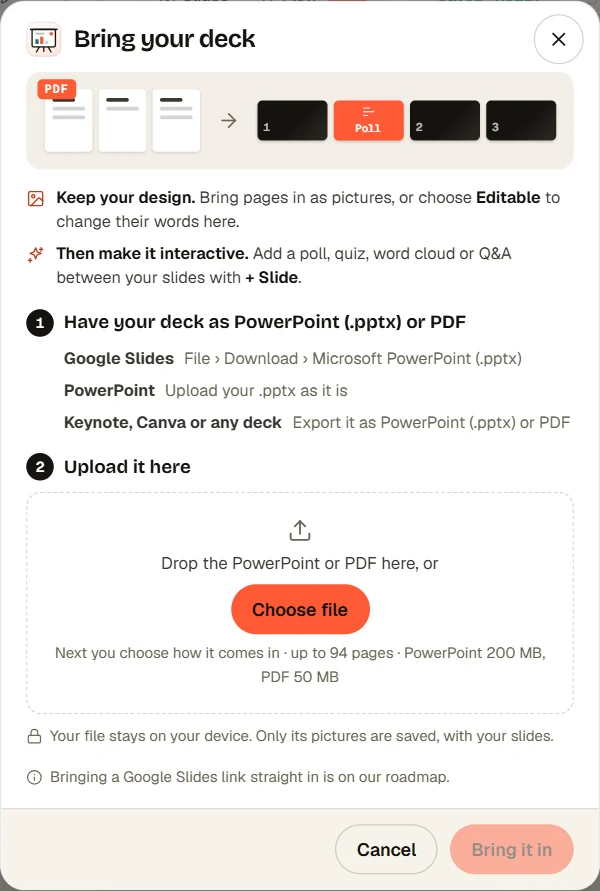
La finestra “Bring your deck”: carica la tua presentazione come file PowerPoint o PDF
03

Importa la tua presentazione PowerPoint.

Continua a usare PowerPoint, Google Slides, Keynote o Canva. Carica la presentazione come file PowerPoint e ogni slide arriva in RiLiFi così come l’hai creata, con testi, forme, immagini e note di presentazione pronti da modificare. Poi aggiungi un sondaggio o un quiz tra una slide e l’altra.

  • Entra un PowerPoint, escono le slideUn file .pptx fino a 200 MB o un PDF fino a 50 MB, fino a 100 slide per presentazione.
  • Uguale al tuo fileCaselle di testo, forme e immagini restano dov’erano, pronte da modificare. Anche le note di presentazione.
  • Domande tra le slideCon “+ Slide” aggiungi un sondaggio, un quiz, una nuvola di parole o domande e risposte tra due slide qualsiasi.
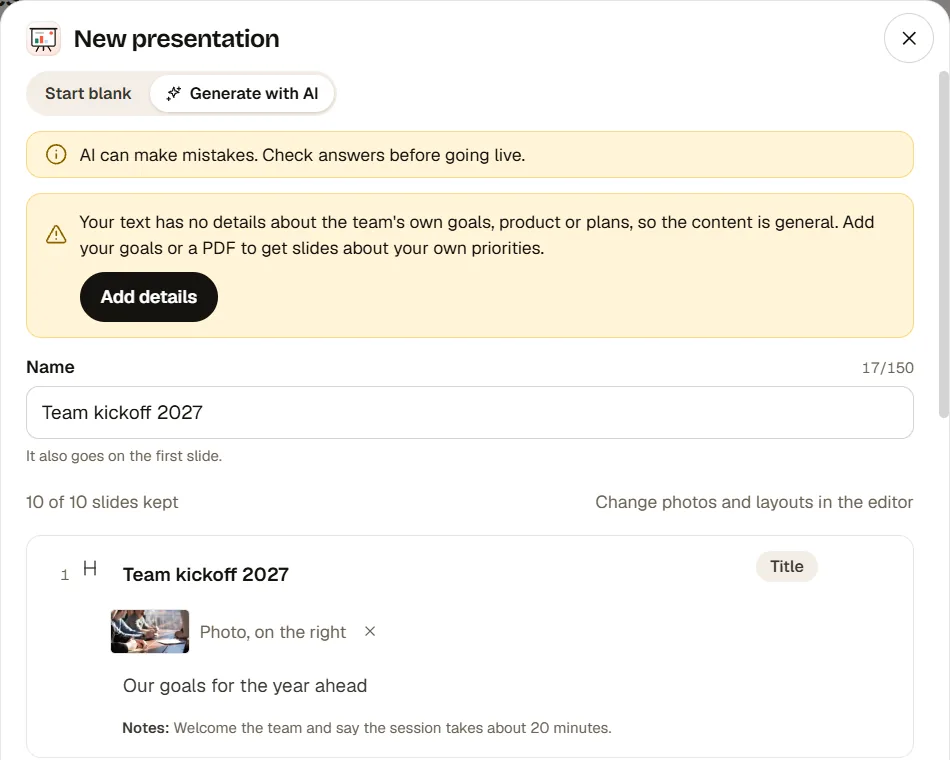
La revisione di una presentazione preparata dall’IA prima di crearla: nome, slide tenute, foto e note di presentazione
04

L’IA prepara l’intera presentazione.

Descrivi il tuo intervento in una frase, oppure aggiungi un PDF o delle foto. L’IA scrive da 8 a 12 slide: un titolo, slide di testo, sondaggi, una nuvola di parole, domande del quiz con classifica, una ruota, domande e risposte e altro ancora, con foto da una libreria integrata. Controlli ogni slide prima che venga salvato qualcosa.

  • Basta una frasePer esempio: un incontro di 20 minuti con il team sulle nuove regole del lavoro ibrido, con un breve quiz.
  • Nella tua linguaL’IA scrive nella lingua che le chiedi, quindi la presentazione può essere in italiano. Anche l’app è disponibile in italiano.
  • 5 crediti IA a presentazioneIl piano gratuito include 10 crediti IA al mese, cioè fino a 2 presentazioni con l’IA.
Scopri come funziona la presentazione con IA →
Modalità “Rehearse”: la slide con una sala simulata di 30 persone, il cronometro della slide rispetto al minuto previsto, le note di presentazione e la slide successiva
05

Fai le prove con una sala simulata.

Premi “Prova” e fai tutto l’intervento prima che si colleghi qualcuno. Una sala simulata di 12, 30, 120 o 500 persone risponde a ogni sondaggio e quiz, così vedi i risultati come li vedrà il pubblico. Un cronometro misura ogni slide rispetto ai minuti che hai previsto, con le tue note accanto.

  • Un cronometro per ogni slideAlla fine vedi il tuo tempo rispetto alla tabella di marcia, slide per slide.
  • Una sala simulataSondaggi, quiz e nuvole di parole si riempiono come dal vivo.
  • Niente va in direttaNessuna risposta viene salvata e non consumi sessioni. Con un clic tieni i tuoi tempi come tabella di marcia.
Gratis in ogni piano

Fatti preparare dall’IA la tua prima presentazione interattiva, gratis

Scrivi di cosa parla l’intervento e a chi è rivolto. L’IA prepara da 8 a 12 slide con un sondaggio, un quiz, una nuvola di parole e domande e risposte, e tu controlli ogni slide prima di salvarla. Il piano gratuito include 10 crediti IA al mese: fino a 2 presentazioni con l’IA.

Prepara la mia presentazione con l’IA

5 crediti IA a presentazione

Tipi di slide

13 tipi di slide, 10 che fanno domande alla sala

Li scegli da “+ Slide” nell’editor. I gruppi qui sotto seguono il menu.

Contenuti · Quello che mostri.

Titolo

Un titolo grande con sottotitolo, in cinque layout, con o senza immagine.

Testo + immagine

Un titolo, fino a 2.000 caratteri di testo e un’immagine o un video di YouTube.

Immagine

Un’unica immagine a tutta slide. Qui finiscono le pagine di un PDF che tieni come immagini.

Chiedi alla sala · Quello a cui risponde il pubblico.

Sondaggio

Fino a 10 opzioni con immagini, una o più risposte, come barre o anello.

Nuvola di parole

Fino a 10 parole a persona. Le parole condivise più spesso diventano le più grandi.

Testo libero

Brevi risposte scritte da 50 a 500 caratteri, fino a 3 a persona. Il testo libero esiste solo come slide in una presentazione.

Scala di valutazione

Fino a 10 affermazioni valutate da 1 a 5 o da 1 a 10, come barre con la media, un cursore o un unico numero grande.

Ordinamento

Fino a 10 elementi da mettere in ordine. Lo schermo mostra la posizione media di ciascuno.

Punto sull’immagine

Ognuno tocca un punto della tua immagine, e i segni compaiono sul grande schermo.

Domande e risposte

Domande dalla sala, votate da tutti, che segni come risposta data man mano che procedi.

Quiz · A punti e a tempo.

Domanda del quiz

Cinque modi di rispondere: scelta, vero o falso, scrivi la risposta, metti in ordine o abbina le coppie. Un timer da 5 a 120 secondi, punti normali o doppi e bonus velocità.

Classifica

I punti totali finora, o solo l’ultima domanda. Sullo schermo compaiono i primi 10, e ogni telefono mostra la propria posizione.

Divertimento · Un momento affidato alla sorte.

Ruota

Fino a 1.000 nomi che scrivi tu, o le persone collegate. Gira per 5, 10 o 20 secondi.

Come partecipa la sala

Un solo PIN per tutto l’intervento.

Il pubblico entra una volta sola e ti segue slide dopo slide.

  1. 01

    Vai in diretta

    Premi “Presenta”. La schermata di presentazione mostra un PIN, un codice QR e il link per partecipare.

  2. 02

    La sala si collega

    Si apre rilifi.com/join e si scrive il PIN, o si scansiona il codice. Niente app e niente account. Si può aggiungere un nome o solo guardare.

  3. 03

    Tutti rispondono

    Ogni telefono mostra la domanda della slide attuale. Le risposte arrivano sul grande schermo in tempo reale.

  4. 04

    Conserva i risultati

    Ogni sessione ha un report con i risultati di ogni slide. I piani a pagamento aggiungono i nomi e i download in Excel, CSV e PDF.

“Chi partecipa entra dal telefono con un PIN o un link, senza scaricare nulla, e questo conta quando le persone si collegano da ogni parte del mondo.”

Himanshu P., Technical Lead (Mid-Market), su G2 (tradotto dall’inglese)

Piani

Cosa include ogni piano

Tutti i tipi di slide sono in ogni piano. Cambiano solo questi limiti.

PresentazioniFreeCreatorProEnterprise
Persone a sessione1005001.0005.000+
Attività salvate (ogni presentazione conta come una)15500IllimitateIllimitate
Sessioni in totale50500IllimitateIllimitate
Slide per presentazione100100100100
Crediti IA al mese10 (fino a 2 presentazioni con l’IA)50 (fino a 10 presentazioni con l’IA)200 (fino a 40 presentazioni con l’IA)200 (fino a 40 presentazioni con l’IA)
Telecomando sul telefono—SìSìSì
I tuoi colori e il tuo logo—SìSìSì
Solo con accesso (partecipanti verificati)———Sì
Nomi nei risultati, Excel, CSV e PDF—SìSìSì

Telecomando sul telefono, colori e logo: piani Creator, Pro e Enterprise. Solo con accesso: Enterprise. Sessioni e attività salvate si contano in totale, non al mese. Vedi tutti i prezzi e i limiti

FAQ

Domande sulle presentazioni interattive

Cos’è una presentazione interattiva?
È una presentazione in cui il pubblico partecipa. Tra le slide con titolo, testo e immagini ci sono sondaggi, domande del quiz, nuvole di parole, domande dal pubblico e la ruota. Tutti rispondono dal vivo sul telefono mentre tu presenti. In RiLiFi la crei con l’IA, da un file PowerPoint o PDF, oppure slide per slide.
Serve un’app per rispondere a una presentazione RiLiFi?
No. Si apre rilifi.com/join sul telefono, si scrive il PIN o si scansiona il codice QR, ed è fatta. L’account RiLiFi serve solo a te che presenti.
Posso creare una presentazione di slide interattiva con RiLiFi?
Sì. Una presentazione RiLiFi è proprio questo: unisci slide con titolo, testo e immagini a sondaggi, quiz, nuvole di parole, domande e risposte e la ruota, e il pubblico risponde dal telefono mentre presenti. Per partire da una presentazione che hai già, caricala come file PowerPoint.
Posso usare la mia presentazione PowerPoint o Google Slides?
Sì. Carica il file .pptx (da Google Slides, Keynote o Canva, scaricalo prima come PowerPoint), fino a 200 MB e 100 slide. Testi, forme, immagini, tabelle e note di presentazione arrivano pronti da modificare; grafici e video non ancora. Funziona anche un PDF, fino a 50 MB. Importare direttamente un link di Google Slides è in programma.
Si può seguire una presentazione al proprio ritmo?
Sì, in ogni piano. Nell’editor apri “Altro” e scegli “In autonomia”. Si entra con il PIN o il link e si scorrono le slide sul proprio telefono, domande del quiz comprese, e ognuno vede subito se ha risposto giusto o sbagliato. Resta aperta fino a 7 giorni.
L’IA può preparare la presentazione al posto mio?
Sì. Descrivi l’intervento, oppure aggiungi un PDF o delle foto, e l’IA prepara da 8 a 12 slide con sondaggi, quiz, una nuvola di parole, una ruota e domande e risposte. Ogni presentazione con l’IA usa 5 crediti IA, e il piano gratuito include 10 crediti IA al mese, cioè fino a 2 presentazioni. Gli stessi crediti valgono per tutti gli strumenti IA. Controlli ogni slide prima che venga creata. L’app è anche in italiano, e l’IA scrive nella lingua che indichi.
Posso presentare dal telefono?
Sì, con i piani Creator, Pro e Enterprise. Scansiona il codice QR sulla schermata di presentazione per aprire il telecomando sul telefono: indietro e avanti, le tue note, la slide successiva, le votazioni, i risultati e la ruota. Con il piano gratuito gestisci la presentazione dal portatile, con gli stessi comandi sulla tastiera.
Cosa è incluso gratis?
Il piano gratuito include 100 persone a sessione, 15 attività salvate (ogni presentazione conta come una) e 50 sessioni in totale. Ci sono tutti i tipi di slide, più 10 crediti IA al mese. I piani a pagamento aggiungono il telecomando sul telefono, i tuoi colori e il tuo logo, i risultati con i nomi e l’esportazione in Excel, CSV e PDF.
Quante persone possono partecipare a una presentazione?
Una presentazione RiLiFi accoglie 100 persone a sessione con il piano gratuito, 500 con Creator, 1.000 con Pro e oltre 5.000 con Enterprise.
Il testo libero è un’attività a parte?
No. Testo libero, scala di valutazione, ordinamento, punto sull’immagine e classifica sono tipi di slide, quindi li aggiungi a una presentazione. Sondaggi, quiz, nuvole di parole, domande e risposte e la ruota funzionano in entrambi i modi: come slide o da soli.

Inizia gratis

Il tuo prossimo intervento, con dentro tutta la sala.

Gratis per 100 persone a sessione, con tutti i tipi di slide. Pagamento mensile quando cresci.