RiLiFi
Inizia gratis

Sondaggio live

Sondaggio online per risposte sincere in tempo reale.

RiLiFi è lo strumento per i sondaggi dal vivo: fai una domanda, le persone votano dal telefono con un codice QR o un PIN e il grafico a barre si riempie sul grande schermo a ogni voto. I voti sono anonimi, a meno che tu non chieda i nomi. Gestiscilo dal telefono o inserisci il sondaggio tra le tue slide. Fino a 100 persone per sessione votano gratis, senza app e senza account.

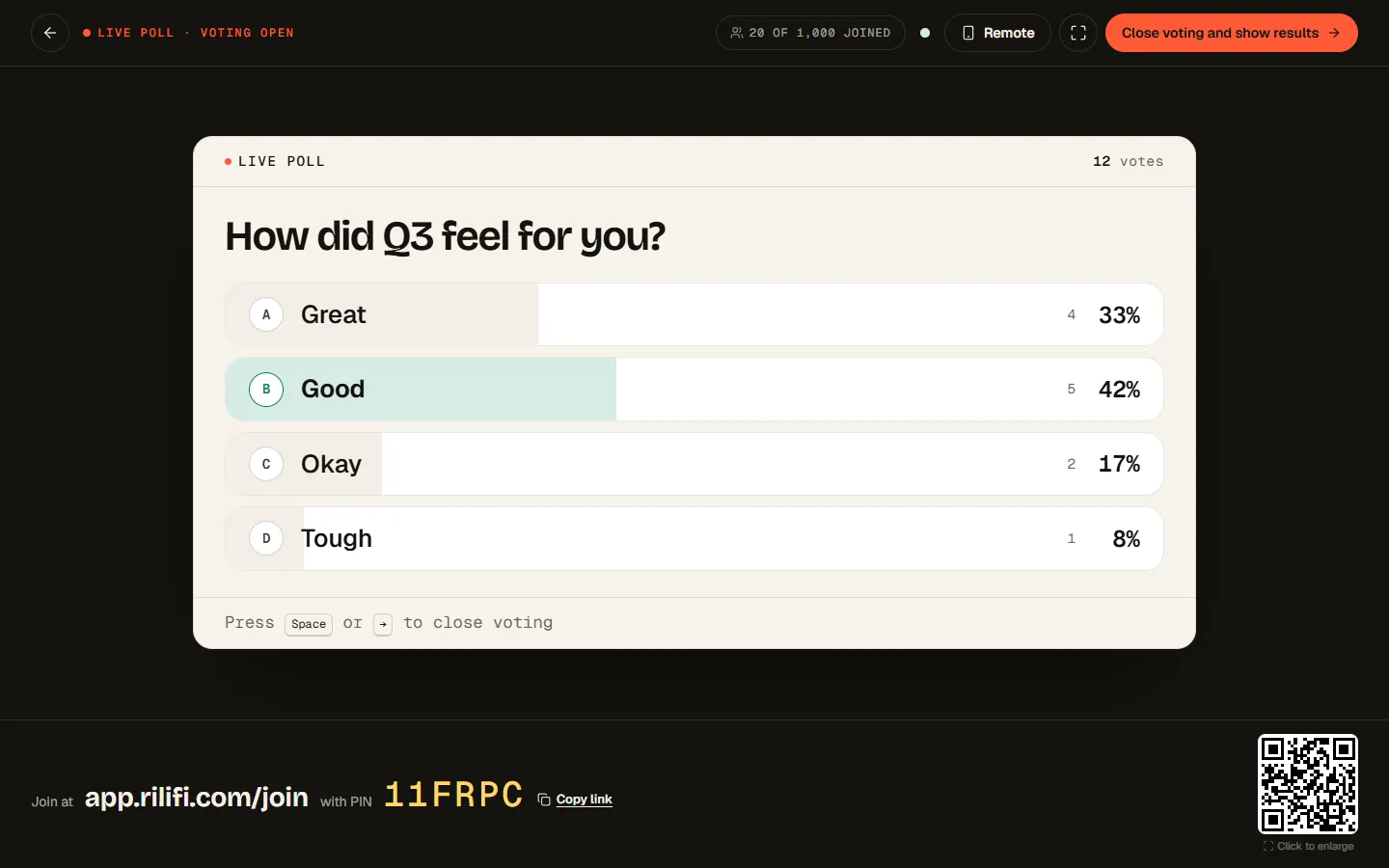
Un sondaggio dal vivo sul grande schermo: “How did Q3 feel for you?”, le barre che si riempiono per Great, Good, Okay e Tough, 12 voti finora, il PIN e il codice QR per partecipare
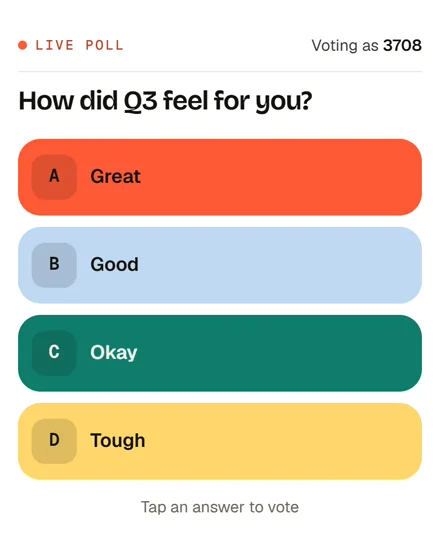
Un sondaggio anonimo sul telefono: “Voting as 3708” e quattro risposte colorate da toccare
1 tocco
per votare da qualsiasi telefono
15–999 s
timer facoltativo, oppure chiudi tu la votazione
Anonimo
di base, i nomi solo se li chiedi
100
persone che votano per sessione con il piano Free

Un sondaggio dal vivo

Cosa vede la sala, dalla domanda al risultato

Schermate vere di un sondaggio dal vivo con 20 persone: il tuo editor, il grande schermo e un telefono in sala. Poi lo stesso sondaggio come slide in una presentazione. Le immagini mostrano l’app in inglese; l’app è disponibile anche in italiano.

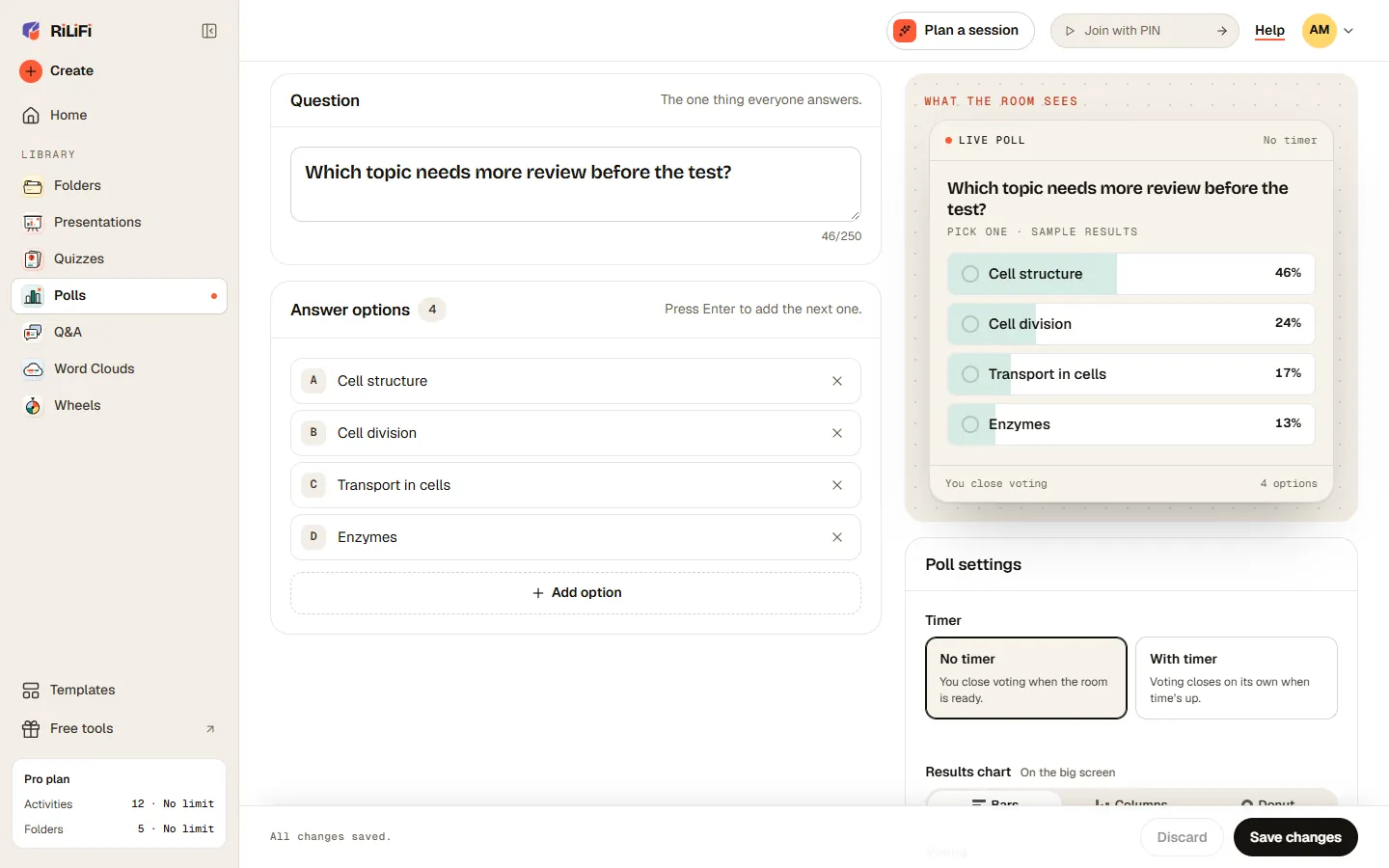
  • L’editor del sondaggio: la domanda, quattro risposte, l’anteprima di quello che vede la sala e l’impostazione “No timer” o “With timer”
    Scrivilo. Una domanda e le risposte, con l’anteprima di quello che vedrà la sala.
  • Un sondaggio dal vivo sul grande schermo: “How did Q3 feel for you?”, le barre che si riempiono per Great, Good, Okay e Tough, 12 voti finora, il PIN e il codice QR per partecipare
    Votazione aperta. Le barre si riempiono a ogni voto. Lo schermo conta i voti e chi è entrato.
  • Un sondaggio anonimo sul telefono: “Voting as 3708” e quattro risposte colorate da toccare
    Sui loro telefoni. Un tocco sulla risposta. Senza nomi, ogni persona è solo un numero.
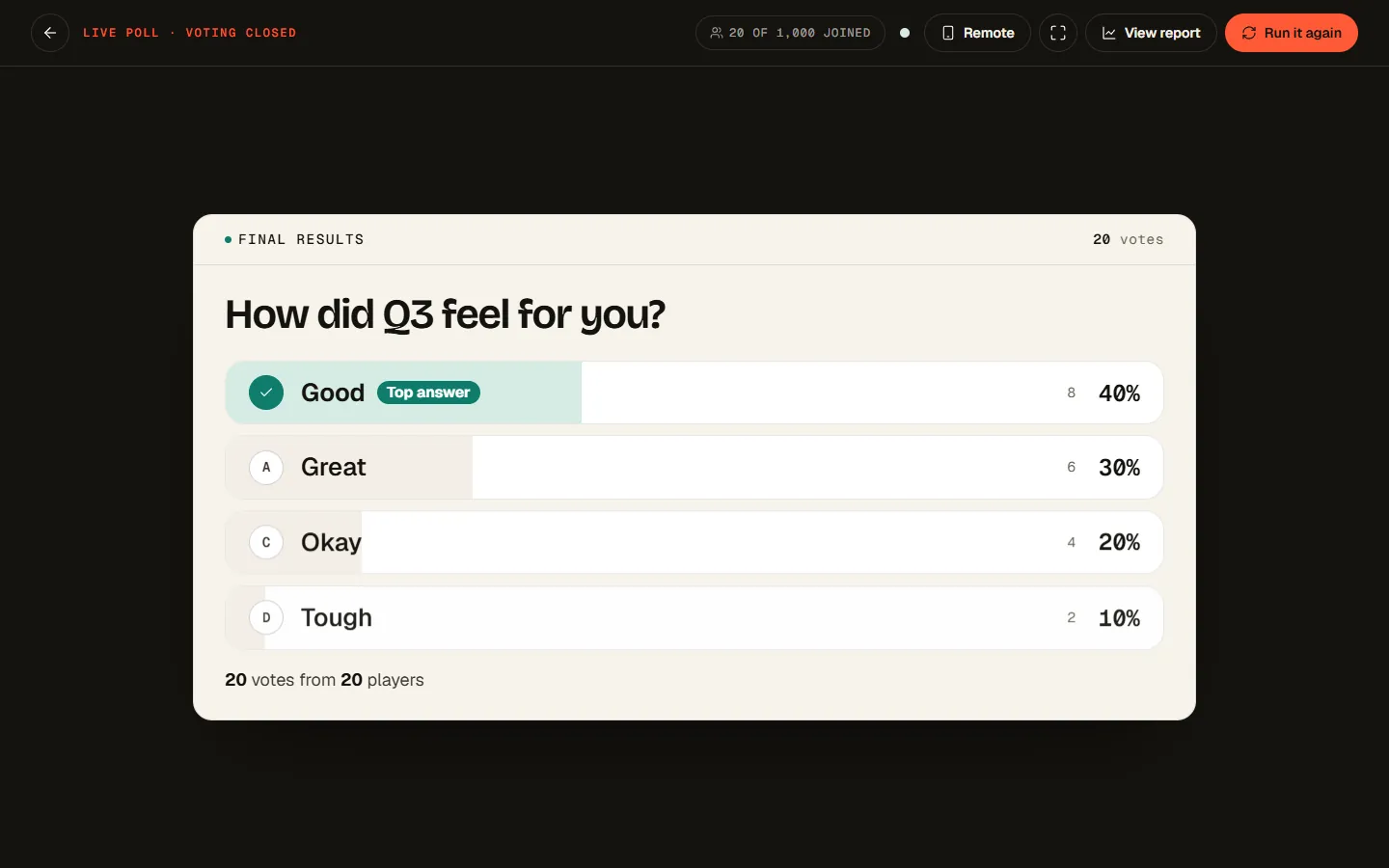
  • Il sondaggio a votazione chiusa: i risultati finali con Good segnata come “Top answer” al 40% e i pulsanti “Run it again” e “View report”
    Il risultato. Chiudi la votazione e la risposta più votata viene segnata. Anche i telefoni mostrano i risultati.
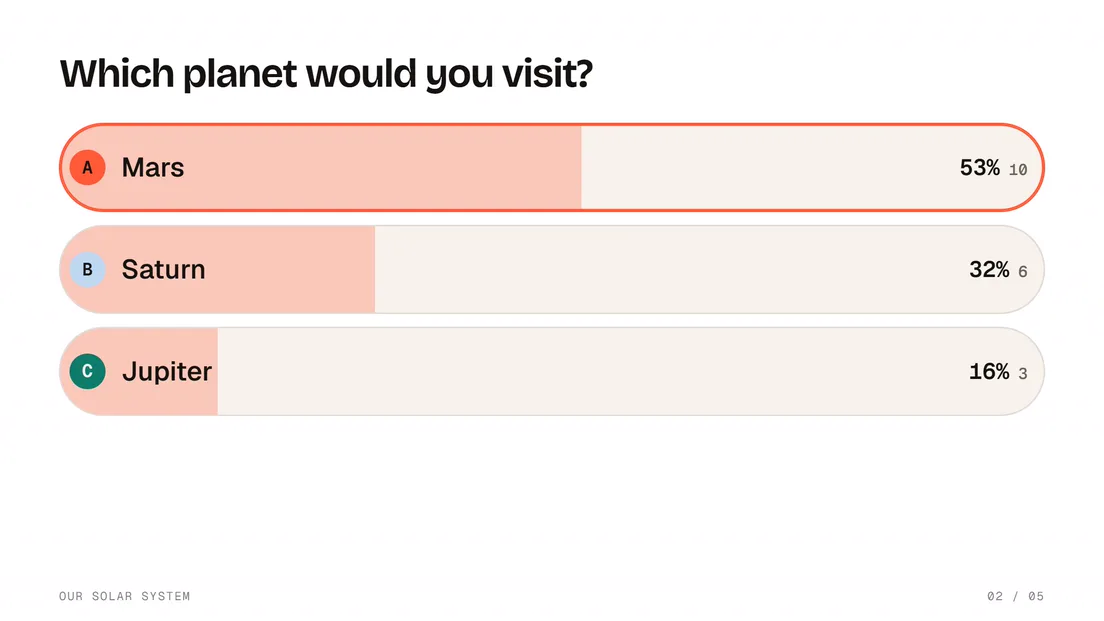
  • Una slide sondaggio dal vivo, “Which planet would you visit?”, con barre e percentuali per Marte, Saturno e Giove
    Una slide sondaggio. Lo stesso sondaggio tra le tue slide, con i risultati in tempo reale o quando decidi di mostrarli.
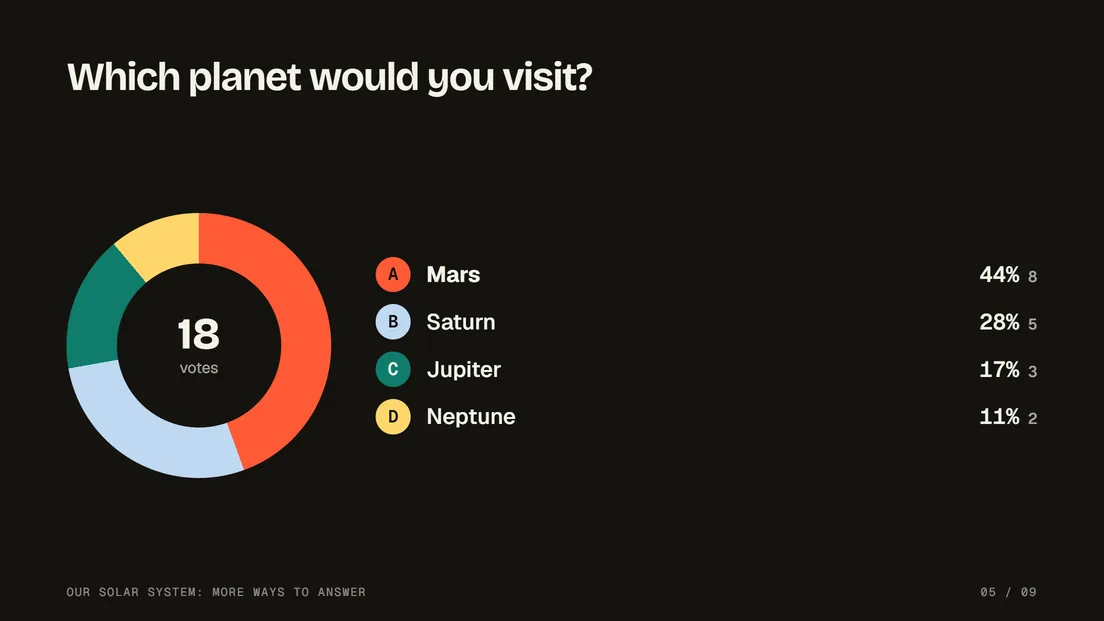
  • Un sondaggio mostrato come grafico a ciambella: 18 voti, Marte 44%, Saturno 28%, Giove 17% e Nettuno 11%
    Barre, colonne o ciambella. Scegli il grafico adatto alla domanda.
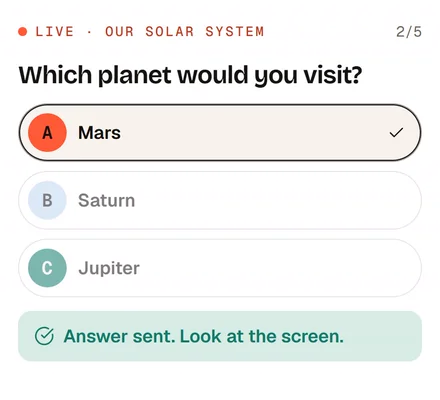
  • Il sondaggio sul telefono di una persona del pubblico: Marte scelto e il messaggio “Answer sent. Look at the screen.”
    Risposta inviata. Ogni telefono conferma il voto e riporta lo sguardo sullo schermo.
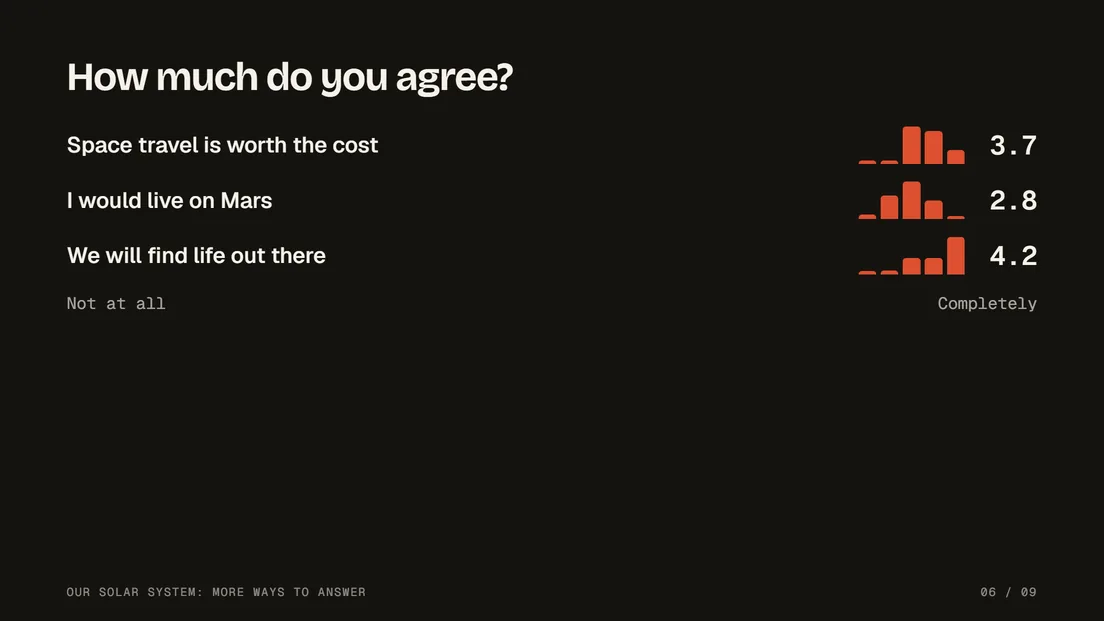
  • Una slide con scala di valutazione: tre affermazioni, ognuna con la distribuzione delle risposte da 1 a 5 e la media
    Scale di valutazione. Fino a 10 affermazioni, ognuna con un voto da 1 a 5 o da 1 a 10, e la media.
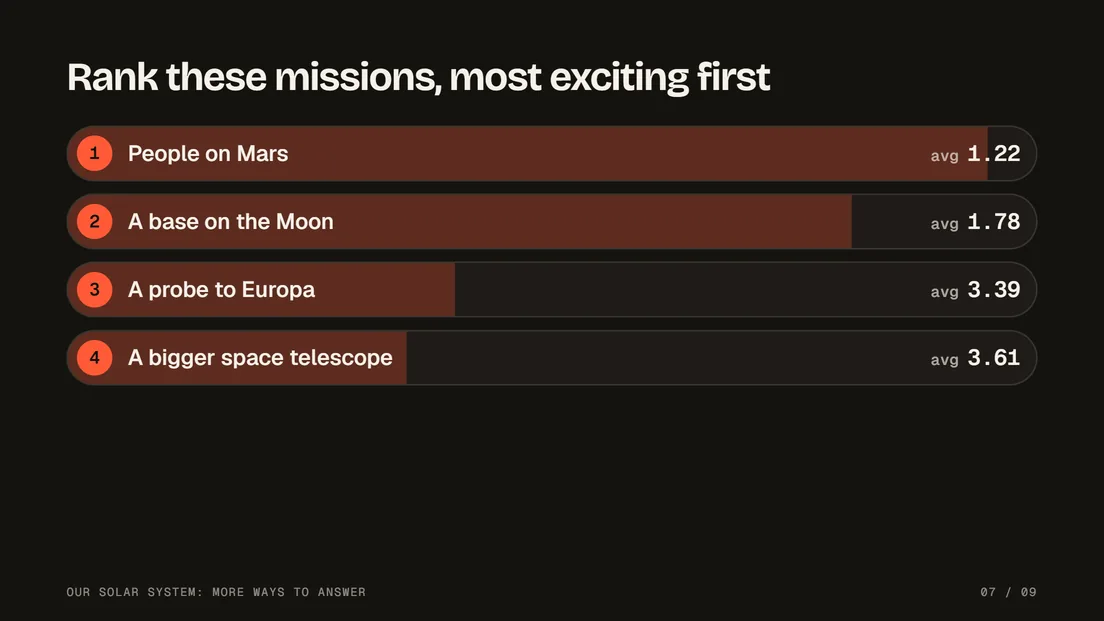
  • Una slide di ordinamento: quattro missioni messe in ordine dalla sala, con la posizione media di ciascuna
    Ordinamento. La sala mette in ordine da 2 a 10 elementi e lo schermo mostra la posizione media di ciascuno.
Il sondaggio a votazione chiusa: i risultati finali con Good segnata come “Top answer” al 40% e i pulsanti “Run it again” e “View report”
01

Guarda arrivare le risposte.

Il grafico sul grande schermo cresce a ogni voto, a barre, a colonne o a ciambella. I telefoni mostrano i risultati quando chiudi la votazione, così i primi voti non influenzano gli altri. La risposta in testa è segnata come “Risposta più votata”, o “Pari merito”. Premi “Ripeti” per rifare la stessa domanda più tardi: ogni volta viene salvata come sessione a sé.

  • Barre, colonne o ciambellaScegli il grafico nelle impostazioni del sondaggio.
  • Risultati dopo il votoI telefoni vedono i risultati quando chiudi la votazione.
  • RipetiUna nuova sessione ogni volta, con il suo report.
Un sondaggio anonimo sul telefono: “Voting as 3708” e quattro risposte colorate da toccare
02

Anonimo di base. Con i nomi quando servono.

Le persone rispondono con più sincerità quando il voto non porta il loro nome. “Chiedi un nome” è spento di base, quindi chi vota salta la schermata del nome e va dritto alla domanda. Ogni voto arriva da un numero casuale e il report mostra chi vota come ospite. Accendi i nomi per una classe o un gruppo di formazione, e il report mostra chi ha scelto cosa.

  • Nessuna schermata del nomeSi entra con il PIN e si vota subito.
  • I nomi, se li chiedi“Come ti chiamiamo?” prima del voto. I nomi nel report nei piani Creator, Pro e Enterprise.
  • Una o più scelteAttiva “Consenti più scelte” per avere le caselle di spunta.
TelecomandoSalvato
  • Chiudi la votazione e mostra i risultatiUltima chiamata: 3, 2, 1
  • Tieni aperta la votazioneDurante l’ultima chiamata
  • Ripeti
  • Codice QR per partecipare sullo schermo
03

Gestisci il sondaggio dal telefono.

Lascia il portatile collegato al grande schermo e muoviti per la sala. Premi “Telecomando” sullo schermo principale e scansiona il codice. Dal telefono chiudi la votazione, la tieni aperta durante l’ultima chiamata, ripeti il sondaggio e mostri o nascondi il codice QR per partecipare. Il telecomando sul telefono è nei piani Creator, Pro e Enterprise.

  • Una sola scansioneScansiona il codice sullo schermo principale e accedi con lo stesso account.
  • L’ultima chiamataQuando chiudi la votazione parte prima un 3, 2, 1. Se serve più tempo, tieni aperta la votazione.
  • Ripeti, dal telefonoAvvia “Ripeti” senza tornare al portatile.
Vedi il telecomando per presentazioni →
L’editor del sondaggio: la domanda, quattro risposte, l’anteprima di quello che vede la sala e l’impostazione “No timer” o “With timer”
04

Con il timer, o chiudi tu.

Avvia il sondaggio senza timer e chiudi la votazione quando la sala è pronta, oppure dagli da 15 a 999 secondi. Premi “Chiudi la votazione e mostra i risultati”, o la barra spaziatrice, e una breve ultima chiamata fa il conto alla rovescia prima della chiusura. Aggiungi tutte le risposte che ti servono, almeno due.

  • Senza timer o 15–999 sScelte rapide: 15 s, 30 s, 1 min o 2 min.
  • Chiudi con un tastoSpazio o freccia destra chiudono la votazione. Esc la tiene aperta.
  • Le tue risposteDue o più, fino a 100 caratteri ciascuna.
Una slide sondaggio dal vivo, “Which planet would you visit?”, con barre e percentuali per Marte, Saturno e Giove
05

Metti il sondaggio dentro la tua presentazione.

Aggiungi una slide sondaggio tra le slide di contenuto e la sala vota senza che tu esca dalla presentazione. Una slide sondaggio ha da 2 a 10 risposte, un’immagine accanto alla domanda e risultati che compaiono in tempo reale o quando decidi di mostrarli. La stessa presentazione può far valutare affermazioni, mettere in ordine una lista, raccogliere risposte libere, far crescere una nuvola di parole o mettere punti su un’immagine.

  • Tra le tue slideUn solo PIN per tutta la presentazione.
  • Mostra quando vuoi tuIn tempo reale, o quando li mostri tu.
  • Altri modi per chiedereScala di valutazione, ordinamento, testo libero, nuvola di parole e punto sull’immagine.
Vedi le presentazioni interattive →
Riunione plenaria Q4
  • Quiz di aperturaQuiz · 10 domande
  • Priorità per il Q4Sondaggio · anonimo
  • Estrazione premiRuota · 214 nomi
  • Slide del keynoteSegnalibro · link alle slide
femi@northwind.coCondivisa
Femi ora può vedere questa cartella
06

Ogni sessione salvata, in cartelle condivise con il team.

Ogni sessione ha un report: chi ha partecipato e chi no, la risposta più votata, quante persone hanno scelto ciascuna risposta e con quanto distacco ha vinto la prima. Scarica le risposte, le persone e ogni voto in CSV, Excel o PDF nei piani Creator, Pro e Enterprise. Nei piani Pro e Enterprise il report aggiunge la scheda “Analisi”. Tieni i sondaggi nelle cartelle e condividili con il tuo team.

  • Un report per ogni sessioneRipeti il sondaggio e confronta le sessioni.
  • CSV, Excel e PDFNei piani Creator, Pro e Enterprise.
  • Cartelle del teamCondividi una cartella via email e il tuo team può avviarne i sondaggi.
Confronta i piani →

Esempi

Domande per un sondaggio live da usare già oggi

  • Riunione di team

    “Quanta fiducia hai nel nuovo processo?” Molta, ci sto arrivando, oppure mi serve aiuto.

  • Riunione plenaria

    “Quanto è chiaro il nostro piano per il prossimo trimestre, da 1 a 5?” Lascia i nomi spenti, così le risposte restano sincere.

  • In classe

    “Quale passaggio dell’esperimento ti è meno chiaro?” Chiedilo prima di andare avanti.

  • Congresso

    “Quale sessione allunghiamo domani?” Mostra il grafico a barre e decidi sul palco.

  • Formazione

    “Quali argomenti riprendiamo dopo pranzo?” Consenti più scelte.

  • Workshop

    “Quale idea realizziamo per prima?” Avvialo senza timer e chiudi la votazione quando la sala è pronta.

FAQ

Domande sul sondaggio online

I voti di un sondaggio RiLiFi possono essere anonimi?
Sì, e lo sono di base. In un sondaggio dal vivo RiLiFi “Chiedi un nome” parte spento, quindi chi vota salta la schermata del nome e va dritto alla domanda. Ogni voto arriva da un numero casuale e il report elenca chi vota come ospite.
In un sondaggio RiLiFi si può scegliere più di un’opzione?
Sì. Attiva “Consenti più scelte” in un sondaggio RiLiFi e chi vota avrà le caselle di spunta invece di una sola scelta.
Un sondaggio RiLiFi deve avere un timer?
No. Un sondaggio RiLiFi può andare senza timer, e chiudi tu la votazione quando la sala è pronta, oppure con un timer da 15 a 999 secondi. Quando chiudi la votazione parte una breve ultima chiamata, e puoi tenerla aperta se serve più tempo.
Come si partecipa a un sondaggio dal vivo RiLiFi?
Si scansiona il codice QR sul tuo schermo, oppure si apre il link per partecipare e si inserisce il PIN. Chi vota non ha bisogno di app né di account. Si registra solo chi organizza.
Quante persone possono votare in un sondaggio RiLiFi?
Un sondaggio RiLiFi accoglie 100 persone per sessione con il piano Free, 500 con Creator, 1.000 con Pro e oltre 5.000 con Enterprise. Trovi i dettagli nella pagina dei prezzi.
Posso mostrare i risultati di un sondaggio RiLiFi su un grande schermo?
Sì. Proietta lo schermo principale o condividilo in videochiamata. Il grafico cresce a ogni voto, a barre, a colonne o a ciambella, e i telefoni vedono i risultati quando chiudi la votazione.
Posso gestire un sondaggio RiLiFi dal telefono?
Sì, nei piani Creator, Pro e Enterprise. Premi “Telecomando” sullo schermo principale e scansiona il codice. Dal telefono chiudi la votazione, la tieni aperta durante l’ultima chiamata, ripeti il sondaggio e mostri o nascondi il codice QR per partecipare.
Posso aggiungere un sondaggio a una presentazione in RiLiFi?
Sì. Aggiungi una slide sondaggio tra le tue slide, con da 2 a 10 risposte e grafico a barre, a colonne o a ciambella. I risultati compaiono in tempo reale o quando decidi di mostrarli. Scopri le presentazioni interattive.
Posso scaricare i risultati di un sondaggio RiLiFi?
Sì, nei piani Creator, Pro e Enterprise: le risposte, le persone e ogni voto in CSV, più una cartella di lavoro Excel e un PDF. Ogni piano conserva un report per ogni sessione.

Inizia gratis

Chiedi alla sala. Scopri la risposta vera.

Gratis fino a 100 partecipanti per sessione. Pagamento mensile quando il gruppo cresce.

Crea il tuo primo sondaggioVedi i prezzi

Nessuna carta di credito richiesta