RiLiFi

Bình chọn trực tiếp

Tạo bình chọn online để nhận câu trả lời thật, ngay lập tức.

RiLiFi là công cụ bình chọn trực tiếp và khảo sát nhanh: đặt một câu hỏi, người tham gia bình chọn trên điện thoại bằng mã QR hoặc mã PIN, và biểu đồ cột trên màn hình lớn đầy dần theo từng lượt bình chọn. Bình chọn ẩn danh trừ khi bạn yêu cầu nhập tên. Điều khiển bằng điện thoại hoặc đặt giữa các slide của bạn. Miễn phí đến 100 người tham gia mỗi phiên, không cần ứng dụng và không cần tài khoản.

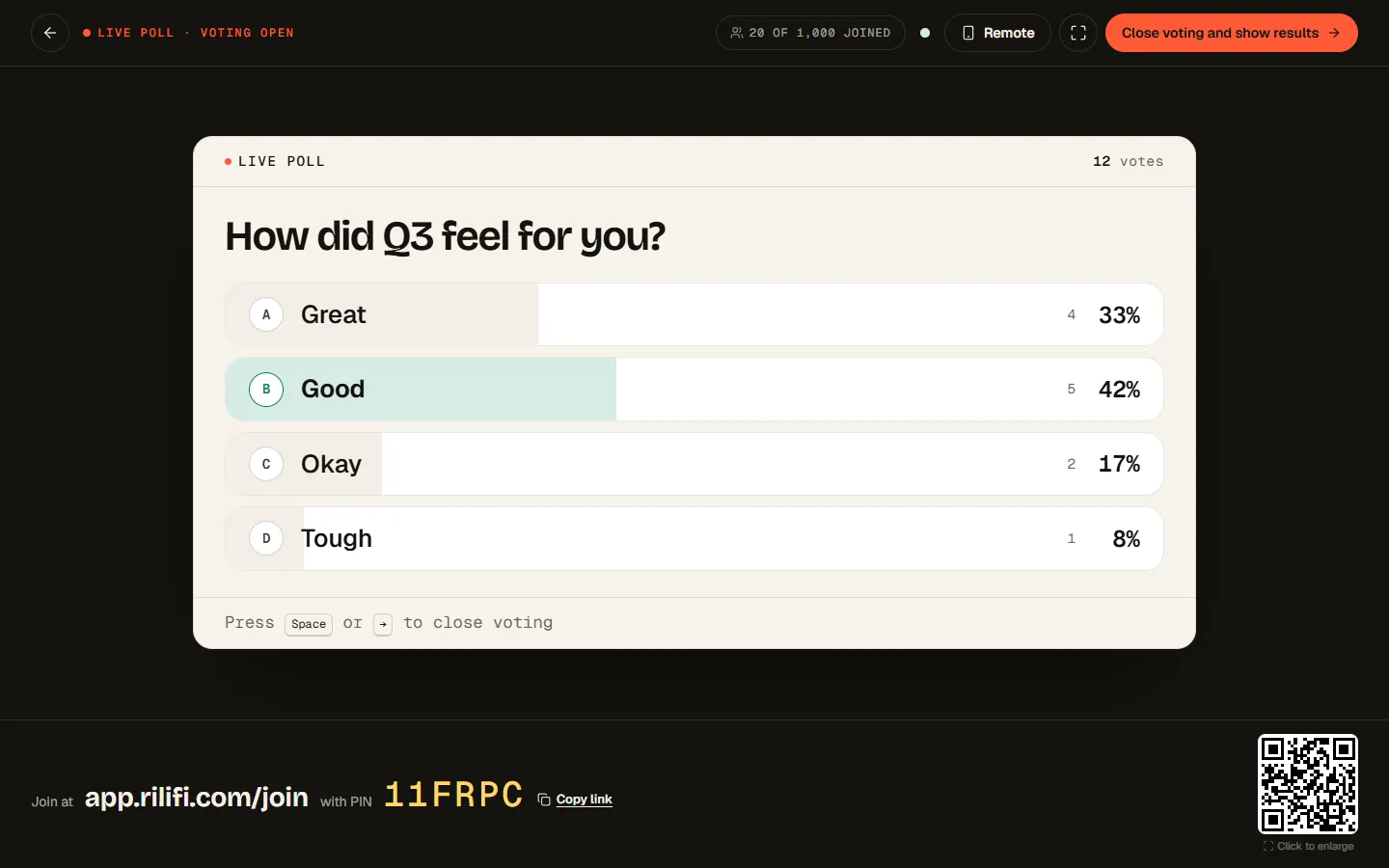
Bình chọn trực tiếp trên màn hình lớn: “How did Q3 feel for you?”, các thanh đầy dần cho Great, Good, Okay và Tough, 12 lượt bình chọn đến lúc này, mã PIN và mã QR để tham gia
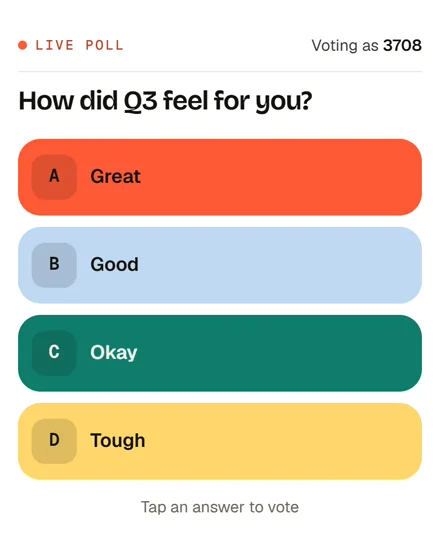
Bình chọn ẩn danh trên điện thoại: “Voting as 3708” và bốn đáp án nhiều màu để chạm
1 chạm
để bình chọn từ mọi điện thoại
15-999
giây cho đồng hồ tùy chọn, hoặc tự đóng bình chọn
Ẩn danh
mặc định, chỉ hiện tên khi bạn yêu cầu
100
người bình chọn mỗi phiên với gói Free

Một phiên bình chọn trực tiếp

Người tham gia thấy gì, từ câu hỏi đến kết quả

Ảnh chụp thật từ một bình chọn trực tiếp có 20 người tham gia: trình soạn của bạn, màn hình lớn và điện thoại của một người tham gia. Sau đó là chính bình chọn ấy dưới dạng slide trong bài thuyết trình. Ảnh chụp là ứng dụng tiếng Anh, còn ứng dụng cũng có tiếng Việt.

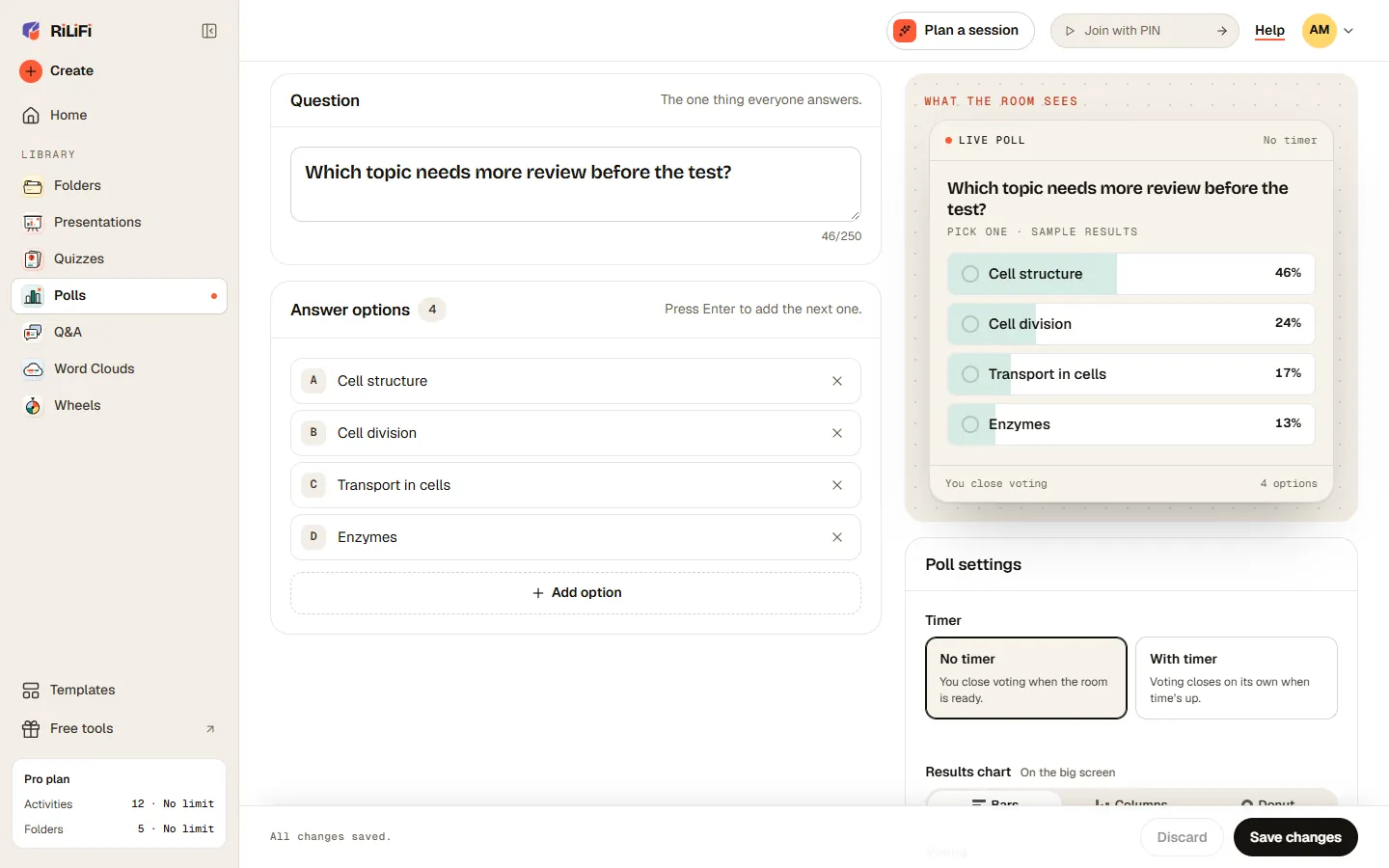
  • Trình soạn bình chọn: câu hỏi, bốn đáp án, bản xem trước cách khán giả nhìn thấy, và lựa chọn “No timer” hoặc “With timer”
    Viết câu hỏi. Một câu hỏi và các lựa chọn, kèm bản xem trước cách khán giả nhìn thấy.
  • Bình chọn trực tiếp trên màn hình lớn: “How did Q3 feel for you?”, các thanh đầy dần cho Great, Good, Okay và Tough, 12 lượt bình chọn đến lúc này, mã PIN và mã QR để tham gia
    Bình chọn đang mở. Các thanh đầy dần theo từng lượt bình chọn. Màn hình đếm số lượt bình chọn và số người đã vào.
  • Bình chọn ẩn danh trên điện thoại: “Voting as 3708” và bốn đáp án nhiều màu để chạm
    Trên điện thoại của họ. Chỉ cần chạm vào đáp án. Không có tên thì mỗi người chỉ là một con số.
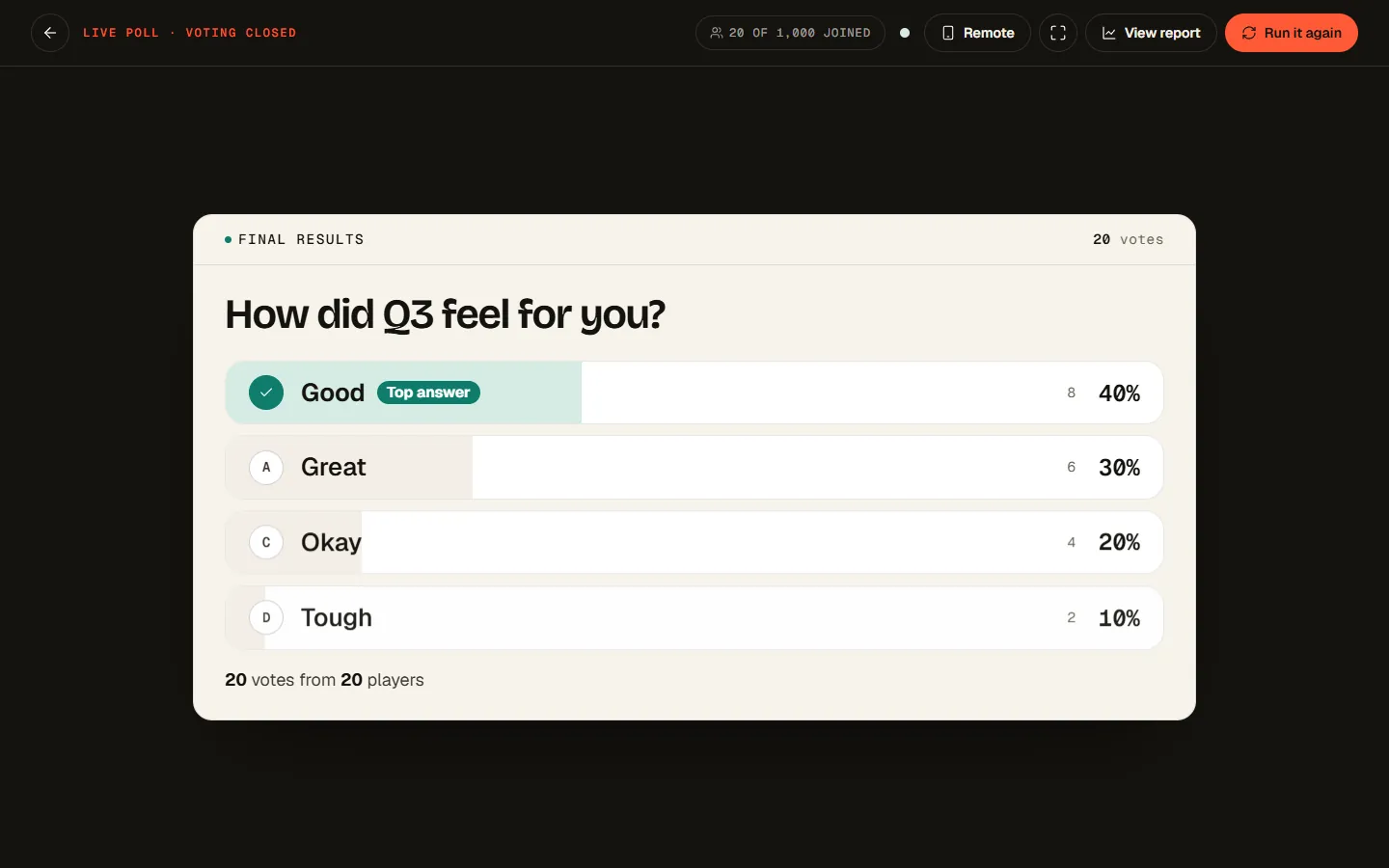
  • Bình chọn sau khi đóng: kết quả cuối với Good được đánh dấu “Top answer”, chiếm 40%, cùng hai nút “Run it again” và “View report”
    Kết quả. Đóng bình chọn là đáp án cao nhất được tô sáng. Kết quả cũng hiện trên điện thoại của người tham gia.
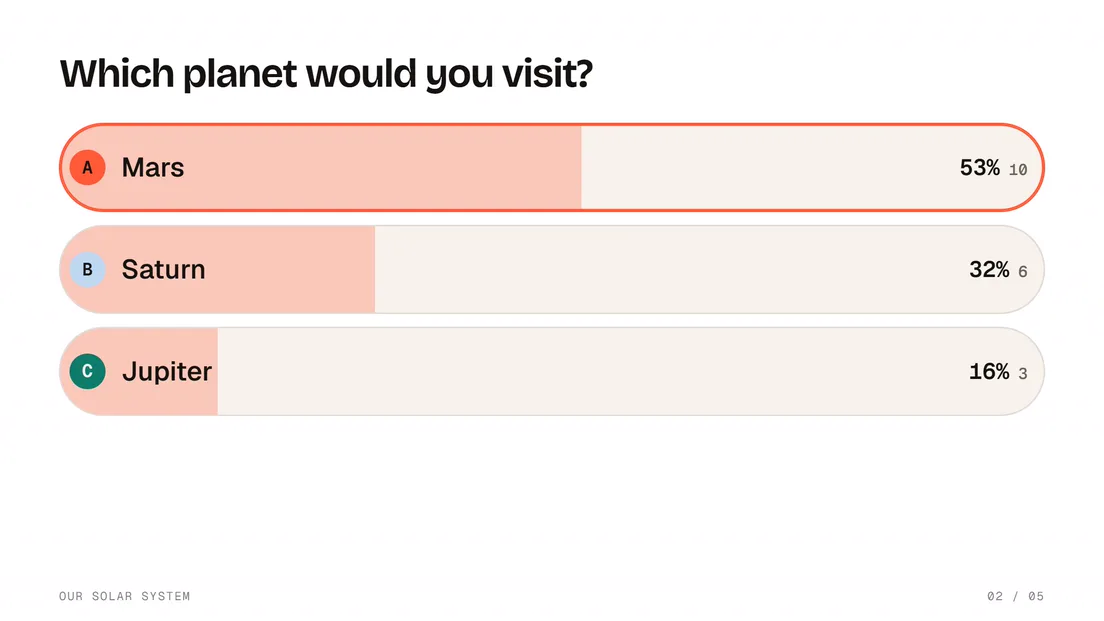
  • Slide bình chọn trực tiếp “Which planet would you visit?” với thanh và tỷ lệ cho Mars, Saturn và Jupiter
    Slide bình chọn. Cùng bình chọn ấy nằm giữa các slide của bạn, với kết quả hiện ngay hoặc khi bạn chọn hiện.
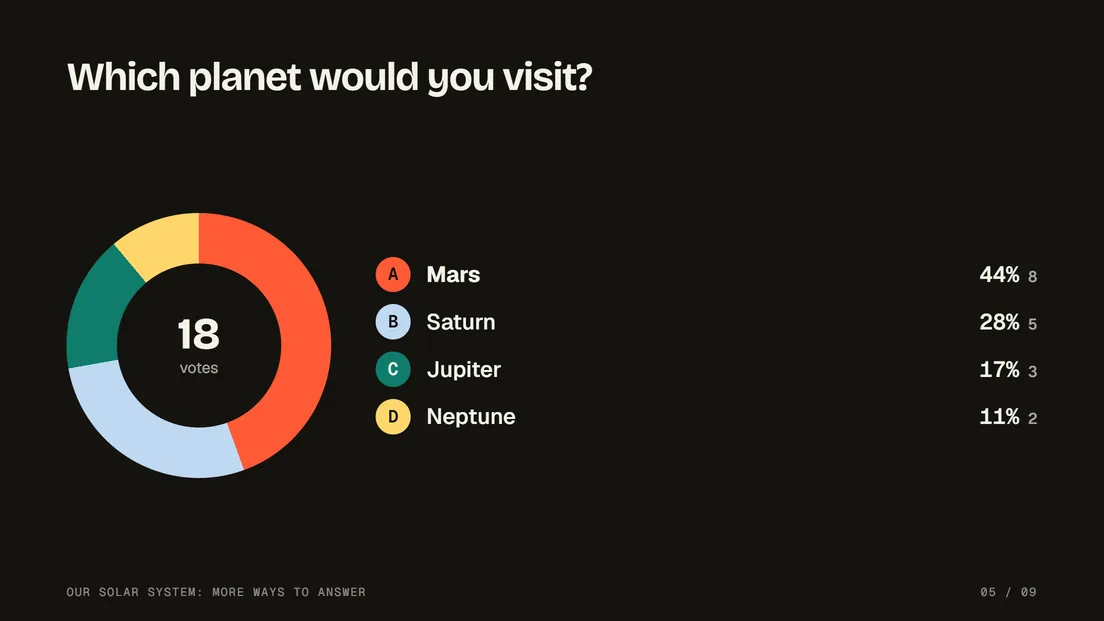
  • Bình chọn dạng biểu đồ tròn: 18 lượt bình chọn, Mars 44%, Saturn 28%, Jupiter 17%, Neptune 11%
    Thanh, cột hoặc biểu đồ tròn. Chọn biểu đồ phù hợp với câu hỏi.
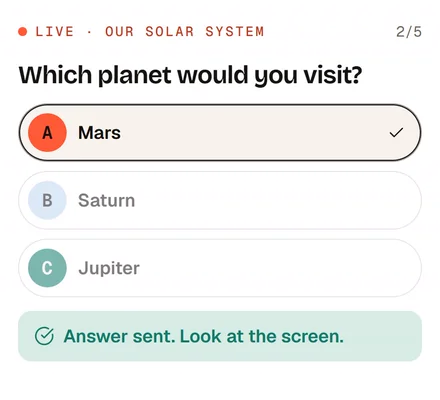
  • Bình chọn trên điện thoại người tham gia: đã chọn Mars và thông báo “Answer sent. Look at the screen.”
    Đã gửi câu trả lời. Mỗi điện thoại xác nhận lượt bình chọn và hướng mắt người dùng về màn hình.
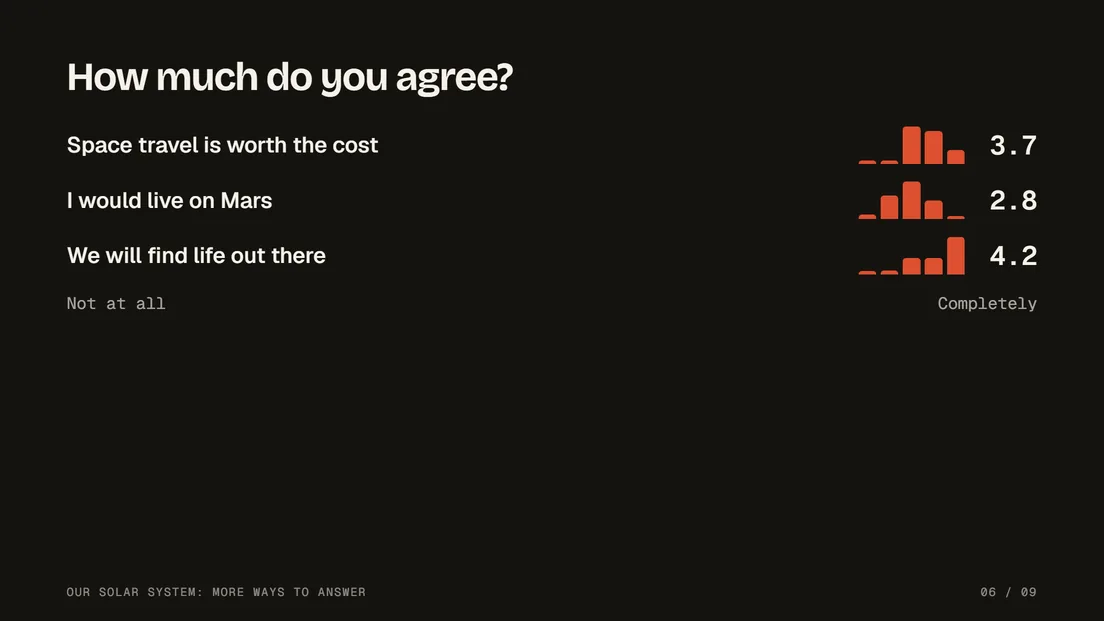
  • Slide thang đánh giá: ba nhận định, mỗi nhận định có phân bố câu trả lời từ 1 đến 5 và điểm trung bình
    Thang đánh giá. Tối đa 10 nhận định, mỗi nhận định được đánh giá từ 1 đến 5 hoặc từ 1 đến 10, kèm điểm trung bình.
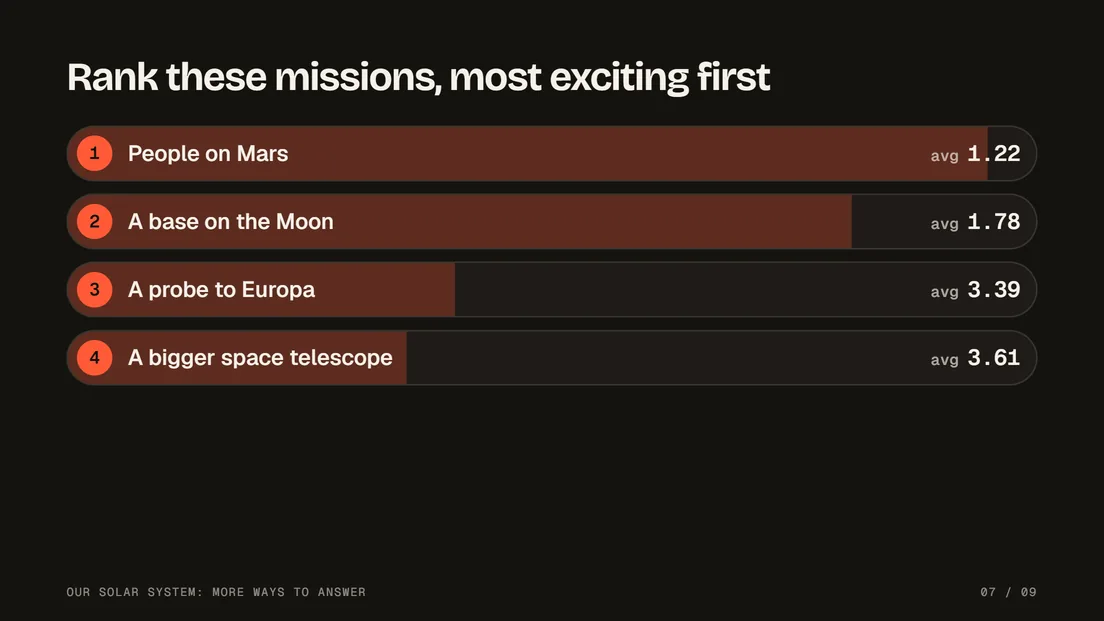
  • Slide xếp hạng: bốn đầu việc do người tham gia sắp xếp, kèm thứ hạng trung bình của từng việc
    Xếp hạng. Người tham gia sắp xếp từ 2 đến 10 mục và màn hình hiện thứ hạng trung bình của từng mục.
Bình chọn sau khi đóng: kết quả cuối với Good được đánh dấu “Top answer”, chiếm 40%, cùng hai nút “Run it again” và “View report”
01

Xem câu trả lời đổ về.

Biểu đồ lớn dần trên màn hình lớn theo từng lượt bình chọn, dưới dạng thanh, cột hoặc biểu đồ tròn. Điện thoại chỉ hiện kết quả sau khi bạn đóng bình chọn, nên những lượt đầu không ảnh hưởng đến những người còn lại. Đáp án được chọn nhiều nhất nhận nhãn "Đáp án dẫn đầu", hoặc hai đáp án cùng dẫn đầu khi hòa. Chọn "Chạy lại" để hỏi lại đúng câu đó sau này: mỗi lượt được lưu thành một phiên riêng.

  • Thanh, cột hoặc biểu đồ trònChọn biểu đồ trong cài đặt bình chọn.
  • Kết quả sau khi đóngĐiện thoại thấy kết quả ngay khi bạn đóng bình chọn.
  • Thêm một lần nữaMỗi lần là một phiên mới, có báo cáo riêng.
Bình chọn ẩn danh trên điện thoại: “Voting as 3708” và bốn đáp án nhiều màu để chạm
02

Mặc định ẩn danh. Kèm tên khi cần.

Người ta trả lời thật lòng hơn khi lượt bình chọn không mang tên. Tùy chọn "Yêu cầu nhập tên" mặc định tắt, nên người bình chọn bỏ qua màn hình nhập tên và vào thẳng câu hỏi. Mỗi lượt bình chọn nhận một con số ngẫu nhiên, và báo cáo ghi người bình chọn là khách. Bật tên cho một lớp học hay nhóm đào tạo thì báo cáo cho biết ai chọn gì.

  • Không có màn hình nhập tênVào bằng mã PIN và bình chọn ngay.
  • Tên, nếu bạn yêu cầu"Tên của bạn là gì?" trước khi ai đó bình chọn. Tên trong báo cáo có ở gói Creator, Pro và Enterprise.
  • Chọn một hoặc nhiềuBật "Cho phép chọn nhiều đáp án" để hiện ô tích.
Điều khiển từ xaĐã lưu
  • Kết thúc bình chọn và hiện kết quảĐếm ngược cuối: 3, 2, 1
  • Giữ bình chọn mởTrong lúc đếm ngược cuối
  • Chạy lại
  • Mã QR để tham gia trên màn hình
03

Điều khiển bình chọn bằng điện thoại.

Để máy tính nối với màn hình lớn và đi lại trong phòng. Chọn "Điều khiển từ xa" trên màn hình chính và quét mã. Từ điện thoại, bạn đóng bình chọn, để mở trong lúc đếm ngược cuối, chạy lại bình chọn, hoặc hiện hay ẩn mã QR để tham gia. Điều khiển từ xa bằng điện thoại có ở gói Creator, Pro và Enterprise.

  • Quét một lầnQuét mã trên màn hình chính và đăng nhập bằng cùng tài khoản.
  • Đếm ngược cuốiKhi đóng bình chọn, đồng hồ đếm ngược 3, 2, 1 bắt đầu. Cần thêm thời gian thì cứ để bình chọn mở.
  • Chạy lại từ điện thoạiChạy lại mà không phải quay về máy tính.
Xem điều khiển từ xa trong bài thuyết trình
Trình soạn bình chọn: câu hỏi, bốn đáp án, bản xem trước cách khán giả nhìn thấy, và lựa chọn “No timer” hoặc “With timer”
04

Có đồng hồ, hoặc tự đóng.

Bắt đầu bình chọn không đồng hồ và đóng khi cả phòng đã xong, hoặc đặt từ 15 đến 999 giây. Chọn "Kết thúc bình chọn và hiện kết quả", hoặc nhấn phím cách, và một đợt đếm ngược cuối ngắn chạy trước khi bình chọn đóng. Thêm bao nhiêu đáp án tùy ý, tối thiểu là hai.

  • Không đồng hồ hoặc 15-999 giâyLựa chọn nhanh: 15 giây, 30 giây, một phút hoặc hai phút.
  • Đóng bằng một phímPhím cách hoặc mũi tên phải đóng bình chọn. Phím Esc giữ bình chọn mở.
  • Đáp án của riêng bạnTừ hai đáp án trở lên, mỗi đáp án tối đa 100 ký tự.
Slide bình chọn trực tiếp “Which planet would you visit?” với thanh và tỷ lệ cho Mars, Saturn và Jupiter
05

Đặt bình chọn trong bài thuyết trình.

Thêm một slide bình chọn giữa các slide nội dung để người tham gia bình chọn mà bạn không phải rời bài thuyết trình. Slide bình chọn có từ 2 đến 10 đáp án, một hình ảnh cạnh câu hỏi, và kết quả hiện ngay hoặc khi bạn chọn hiện. Trong cùng bài thuyết trình, người tham gia còn có thể đánh giá các nhận định, sắp xếp một danh sách, gửi câu trả lời tự do, tạo đám mây từ hoặc chấm một điểm trên hình ảnh.

  • Giữa các slide của bạnMột mã PIN cho cả bài thuyết trình.
  • Hiện khi bạn muốnHiện ngay, hoặc đúng lúc bạn cho hiện.
  • Nhiều cách đặt câu hỏi khácThang đánh giá, xếp hạng, văn bản tự do, đám mây từ và chấm điểm trên hình ảnh.
Xem thuyết trình tương tác
Họp toàn công ty Q4
  • Đố vui khởi độngQuiz · 10 câu hỏi
  • Ưu tiên của Q4Bình chọn · ẩn danh
  • Quay số may mắnVòng quay · 214 tên
  • Slide phần mở mànDấu trang · link slide
femi@northwind.coĐã chia sẻ
Femi giờ đã xem được thư mục này
06

Mỗi phiên đều được lưu, trong thư mục chia sẻ với nhóm của bạn.

Mỗi phiên có một báo cáo: ai đã tham gia và ai chưa, đáp án dẫn đầu, số người chọn từng đáp án và khoảng cách so với đáp án dẫn đầu. Tải câu trả lời, danh sách người tham gia và từng lượt bình chọn dưới dạng CSV, Excel hoặc PDF với Creator, Pro và Enterprise. Với Pro và Enterprise, báo cáo có thêm thẻ "Thông tin chi tiết". Lưu các bình chọn vào một thư mục và chia sẻ với nhóm của bạn.

  • Một báo cáo cho mỗi phiênChạy lại bình chọn và so sánh giữa các phiên.
  • CSV, Excel và PDFVới Creator, Pro và Enterprise.
  • Thư mục của nhómChia sẻ thư mục qua email và nhóm của bạn chạy được các bình chọn trong đó.
Xem báo cáo phiên

Ví dụ

Câu hỏi bình chọn dùng được ngay hôm nay

  • Họp nhóm

    "Bạn tự tin đến mức nào với quy trình mới?" Rất tự tin, đang quen dần, hoặc cần được giúp.

  • Họp toàn công ty

    "Kế hoạch quý sau của chúng ta rõ ràng đến đâu, từ 1 đến 5?" Để tùy chọn tên ở trạng thái tắt để câu trả lời thật lòng.

  • Trên lớp

    "Bước nào trong thí nghiệm này vẫn còn chưa rõ nhất?" Hỏi trước khi chuyển sang bài tiếp theo.

  • Hội nghị

    "Phiên nào nên mở rộng vào ngày mai?" Cho cả hội trường xem biểu đồ cột và quyết định ngay trên sân khấu.

  • Đào tạo

    "Chủ đề nào chúng ta ôn lại sau bữa trưa?" Cho phép chọn nhiều đáp án.

  • Hội thảo

    "Ý tưởng nào nên làm trước?" Bắt đầu không đồng hồ và đóng bình chọn khi cả phòng đã xong.

Câu hỏi thường gặp

Câu hỏi về bình chọn online

Có thể bình chọn ẩn danh trong bình chọn RiLiFi không?
Có, và đó là chế độ mặc định. Trong bình chọn RiLiFi trực tiếp, tùy chọn "Yêu cầu nhập tên" mặc định tắt, nên người bình chọn bỏ qua màn hình nhập tên và vào thẳng câu hỏi. Mỗi lượt bình chọn nhận một con số ngẫu nhiên, và báo cáo ghi người bình chọn là khách.
Có thể chọn nhiều đáp án trong bình chọn RiLiFi không?
Có. Bật "Cho phép chọn nhiều đáp án" trong bình chọn RiLiFi và người bình chọn sẽ thấy ô tích thay vì chỉ chọn một.
Bình chọn RiLiFi có cần đồng hồ không?
Không. Bạn có thể chạy bình chọn RiLiFi không đồng hồ và tự đóng khi cả phòng đã xong, hoặc đặt đồng hồ từ 15 đến 999 giây. Khi đóng bình chọn, một đợt đếm ngược cuối ngắn chạy, và bạn có thể giữ bình chọn mở nếu cần thêm thời gian.
Làm sao để tham gia một bình chọn RiLiFi trực tiếp?
Quét mã QR trên màn hình, hoặc mở link tham gia và nhập mã PIN. Người bình chọn không cần ứng dụng hay tài khoản. Chỉ người tổ chức bình chọn mới cần tài khoản.
Bình chọn RiLiFi có tối đa bao nhiêu người bình chọn?
Một bình chọn RiLiFi chứa được 100 người tham gia mỗi phiên với gói Free, 500 với Creator, 1.000 với Pro và hơn 5.000 với Enterprise. Xem thêm ở trang bảng giá.
Tôi có thể chiếu kết quả bình chọn RiLiFi lên màn hình lớn không?
Có. Chiếu màn hình chính lên máy chiếu hoặc chia sẻ trong cuộc gọi video. Biểu đồ lớn dần theo từng lượt bình chọn, dưới dạng thanh, cột hoặc biểu đồ tròn, và điện thoại hiện kết quả ngay khi bạn đóng bình chọn.
Tôi có thể điều khiển bình chọn RiLiFi bằng điện thoại không?
Có, với Creator, Pro và Enterprise. Chọn "Điều khiển từ xa" trên màn hình chính và quét mã. Từ điện thoại, bạn đóng bình chọn, để mở trong lúc đếm ngược cuối, chạy lại bình chọn, hoặc hiện hay ẩn mã QR để tham gia.
Tôi có thể thêm bình chọn vào bài thuyết trình trong RiLiFi không?
Có. Thêm một slide bình chọn giữa các slide của bạn, với 2 đến 10 đáp án và biểu đồ thanh, cột hoặc tròn. Kết quả hiện ngay hoặc khi bạn chọn hiện. Đọc thêm về thuyết trình tương tác.
Tôi có thể tải kết quả bình chọn RiLiFi về không?
Có, với Creator, Pro và Enterprise: câu trả lời, danh sách người tham gia và từng lượt bình chọn dưới dạng CSV, cùng file Excel và PDF. Mỗi gói đều lưu một báo cáo cho mỗi phiên.

Bắt đầu miễn phí

Hỏi khán giả của bạn. Nhận câu trả lời thật.

Miễn phí đến 100 người tham gia mỗi phiên. Khi nhóm lớn hơn, bạn trả theo tháng.