RiLiFi
Gratis starten

Live poll

Online poll maken voor directe, eerlijke antwoorden.

RiLiFi is een tool voor live polls: stel één vraag, deelnemers stemmen op hun telefoon via de QR-code of PIN, en het staafdiagram op het grote scherm vult zich bij elke stem. Online stemmen is anoniem, tenzij je om een naam vraagt. Bedien het vanaf je telefoon of zet de poll tussen je slides. Tot 100 personen per sessie kunnen gratis stemmen, zonder app en zonder account.

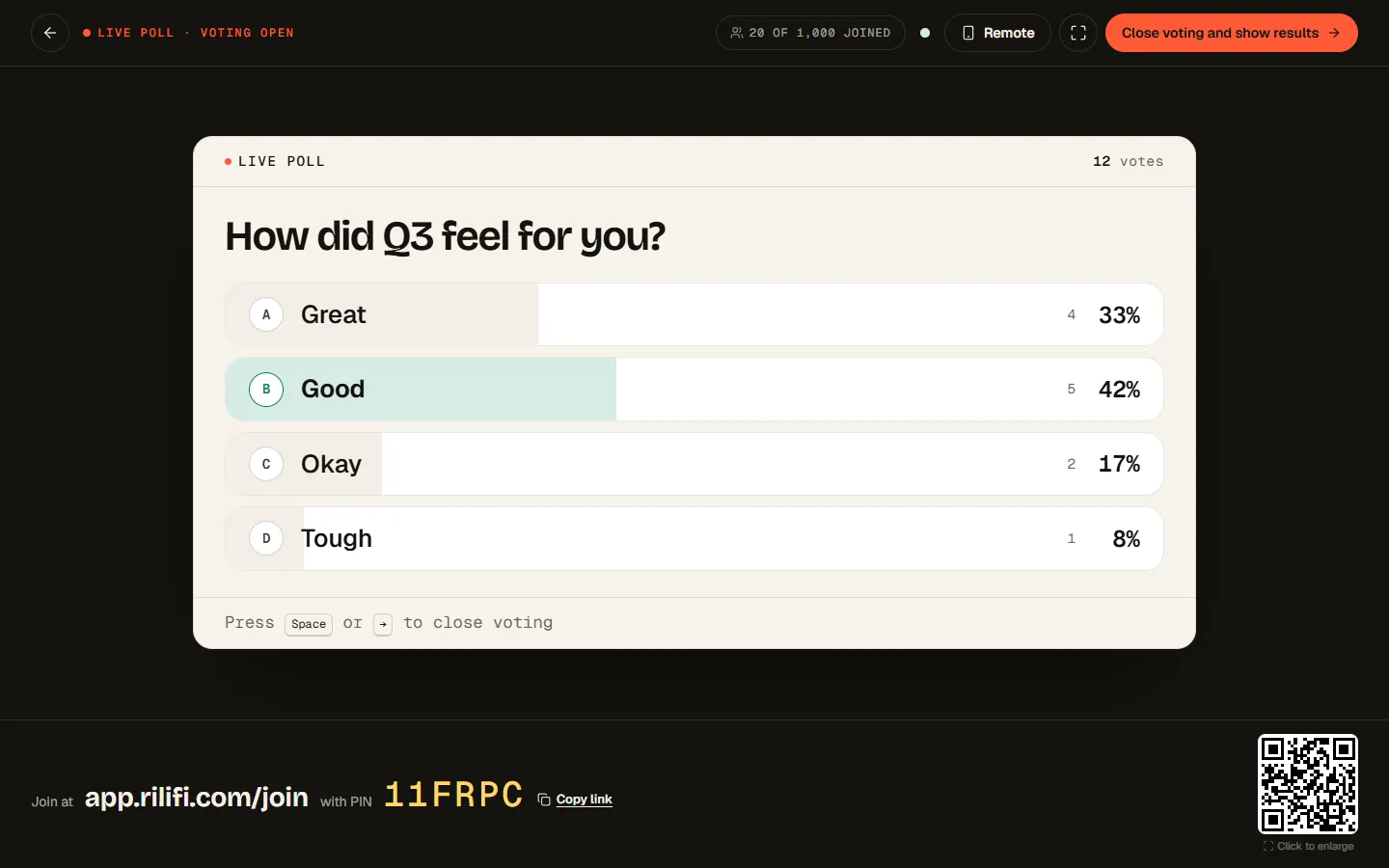
Live poll op het grote scherm: “How did Q3 feel for you?”, gevulde balken voor Great, Good, Okay en Tough, 12 stemmen tot nu toe, de PIN en de QR-code om mee te doen
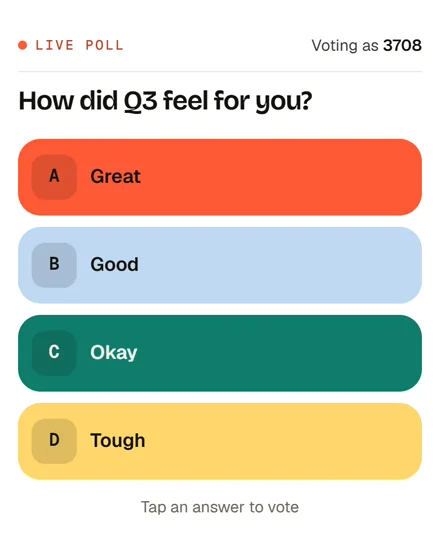
Anonieme poll op de telefoon: “Voting as 3708” en vier gekleurde antwoorden om aan te tikken
1 tik
om te stemmen vanaf elke telefoon
15–999 sec
optionele timer, of sluit het stemmen zelf
Anoniem
standaard, namen alleen als jij erom vraagt
100
stemmers per sessie met het Free-abonnement

Eén live poll

Wat deelnemers zien, van vraag tot uitslag

Echte schermafbeeldingen van een live poll met 20 mensen: je bewerker, het grote scherm en één telefoon van een deelnemer. Daarna dezelfde poll als slide in een presentatie. De afbeeldingen tonen de Engelse app; de app zelf is er ook in het Nederlands.

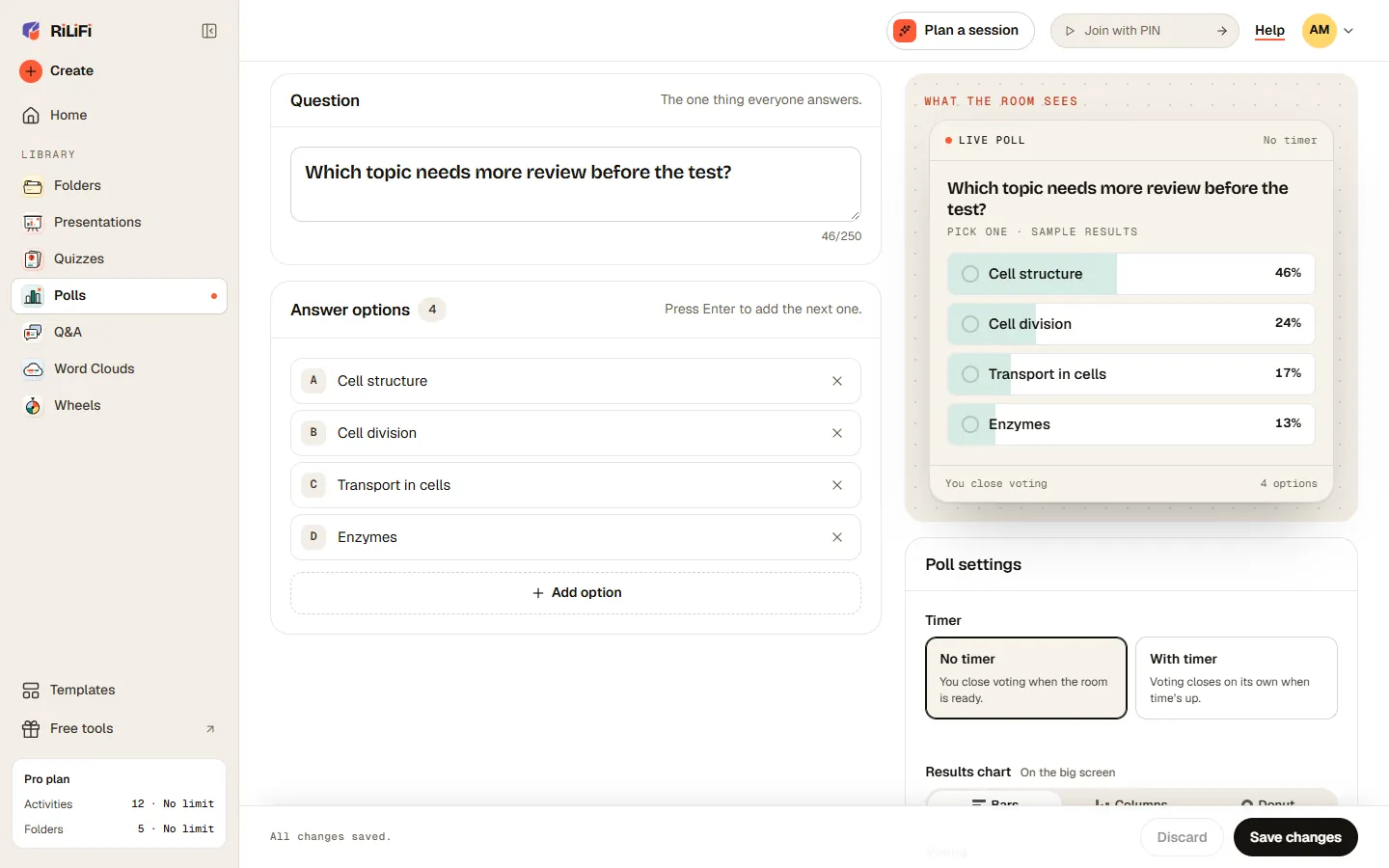
  • Pollbewerker: de vraag, vier antwoorden, een voorbeeld van hoe het in de zaal verschijnt en de instelling “No timer” of “With timer”
    Schrijf de vraag. Eén vraag en antwoordopties, met een voorbeeld van hoe het in de zaal verschijnt.
  • Live poll op het grote scherm: “How did Q3 feel for you?”, gevulde balken voor Great, Good, Okay en Tough, 12 stemmen tot nu toe, de PIN en de QR-code om mee te doen
    Het stemmen is open. De balken vullen zich bij elke stem. Het scherm telt de stemmen en wie er al meedoet.
  • Anonieme poll op de telefoon: “Voting as 3708” en vier gekleurde antwoorden om aan te tikken
    Op hun telefoon. Gewoon het antwoord aantikken. Zonder naam is iedereen een nummer.
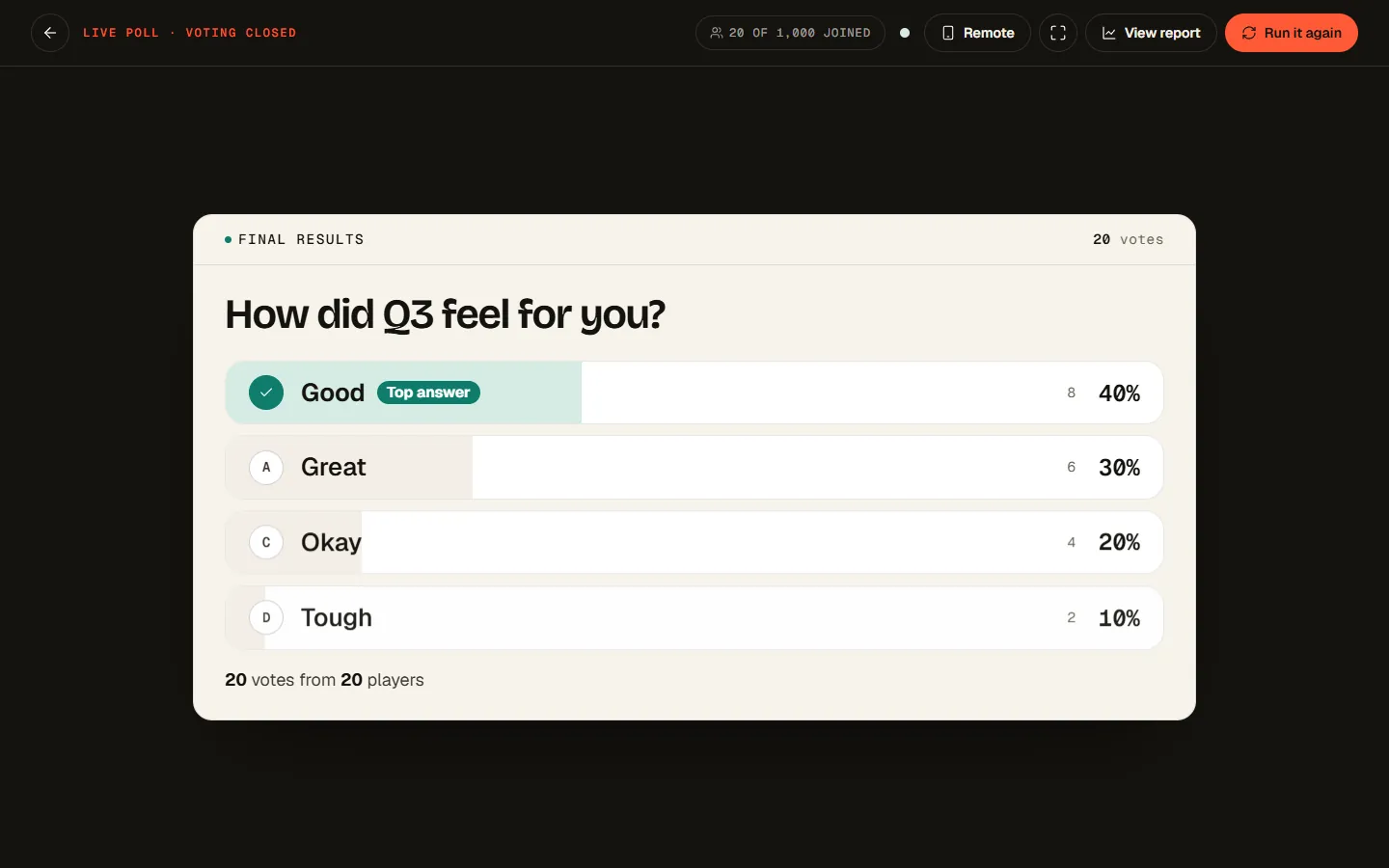
  • Poll nadat het stemmen is gesloten: de einduitslag met Good gemarkeerd als “Top answer” op 40% en de knoppen “Run it again” en “View report”
    De uitslag. Sluit het stemmen en het topantwoord wordt gemarkeerd. Ook op de telefoons van deelnemers staat de uitslag.
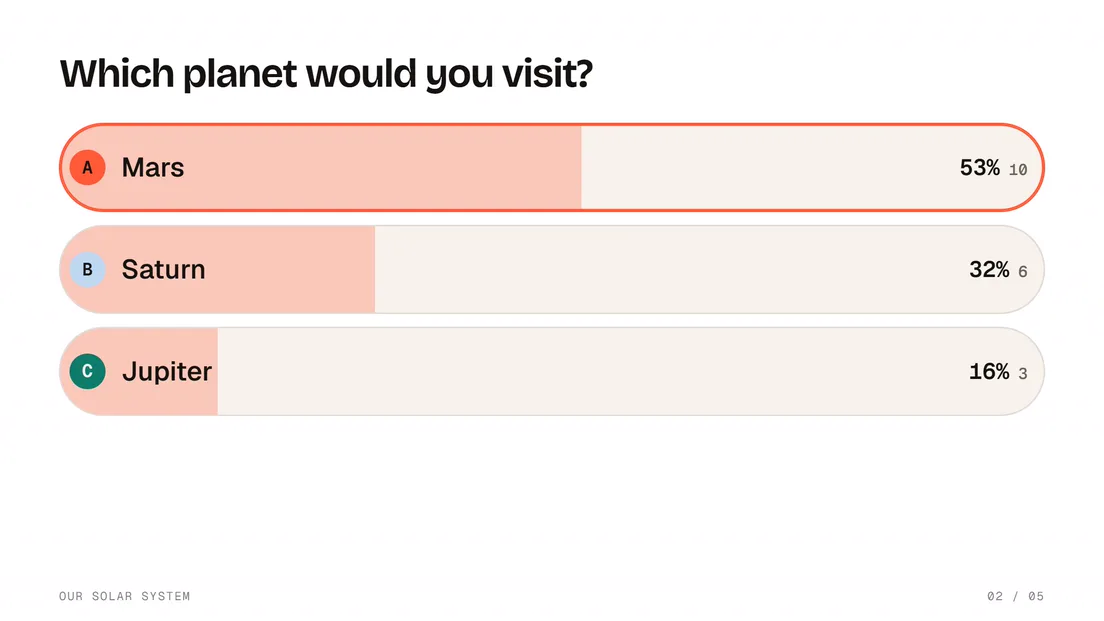
  • Livepollslide, “Which planet would you visit?”, met balken en percentages voor Mars, Saturnus en Jupiter
    De pollslide. Dezelfde poll tussen je slides, met realtime resultaten of op het moment dat jij ze toont.
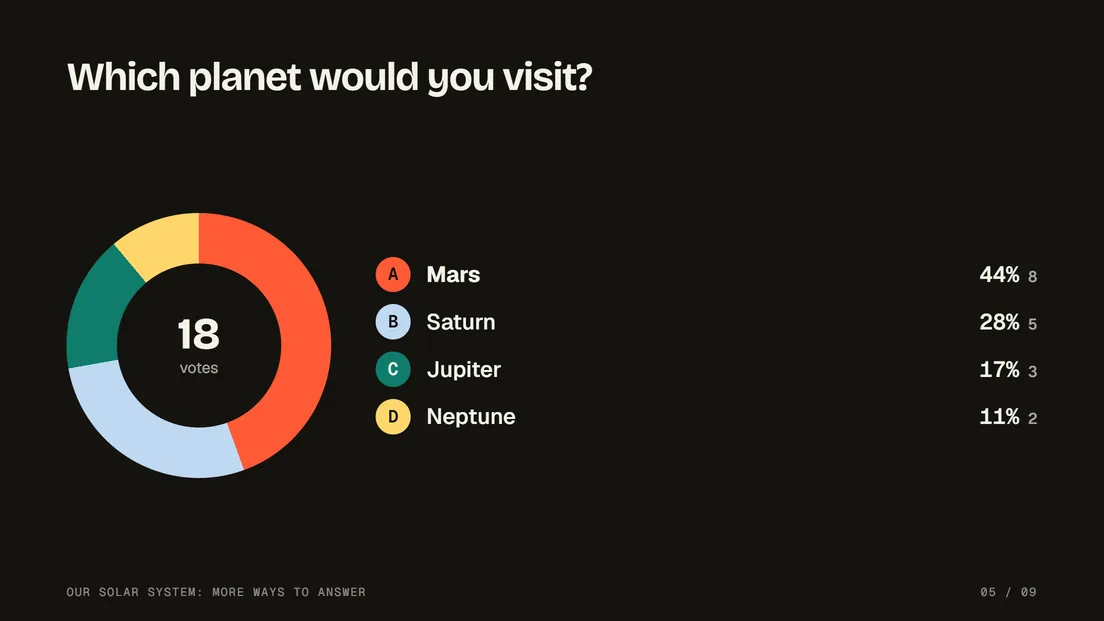
  • Poll als donutgrafiek: 18 stemmen, Mars 44%, Saturnus 28%, Jupiter 17% en Neptunus 11%
    Balken, kolommen of donut. Kies de grafiek die bij de vraag past.
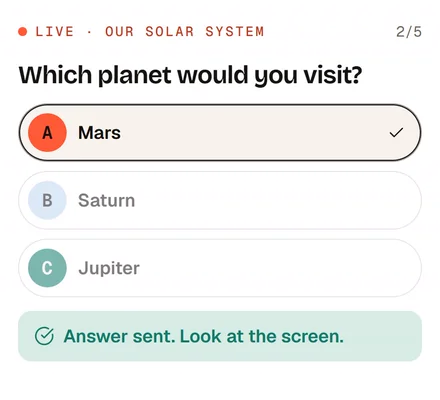
  • Poll op de telefoon van een deelnemer: Mars is gekozen en het bericht “Answer sent. Look at the screen.”
    Antwoord verzonden. Elke telefoon bevestigt de stem en stuurt de blik terug naar het scherm.
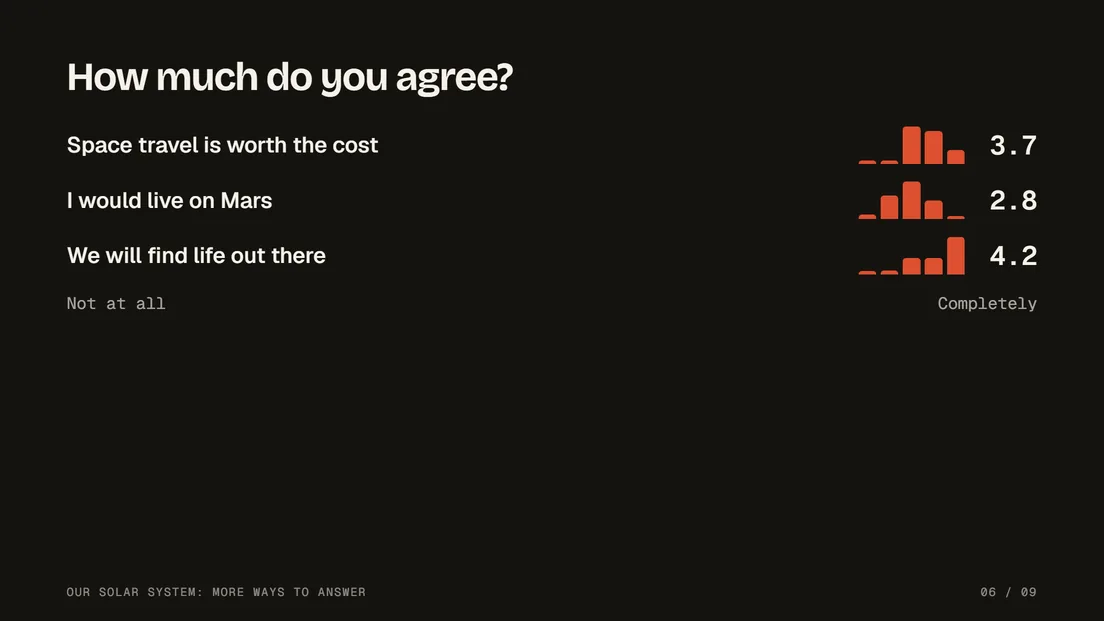
  • Slide met een beoordelingsschaal: drie stellingen, elk met de verdeling van de antwoorden van 1 tot en met 5 en het gemiddelde
    Beoordelingsschaal. Tot 10 stellingen, elk beoordeeld van 1 tot 5 of van 1 tot 10, met het gemiddelde.
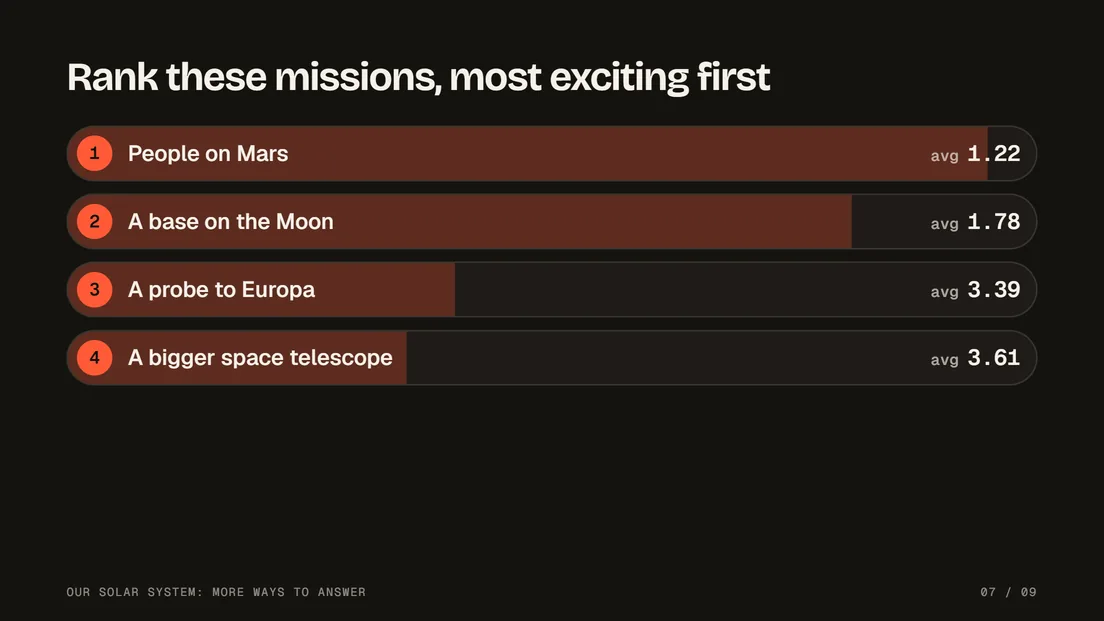
  • Slide met een rangschikking: vier missies die deelnemers op volgorde zetten, met de gemiddelde positie van elk
    Rangschikken. Deelnemers zetten 2 tot 10 items op volgorde en het scherm toont de gemiddelde positie van elk.
Poll nadat het stemmen is gesloten: de einduitslag met Good gemarkeerd als “Top answer” op 40% en de knoppen “Run it again” en “View report”
01

Zie de antwoorden binnenkomen.

De grafiek op het grote scherm groeit bij elke stem, als balken, kolommen of donut. Telefoons tonen de uitslag zodra je het stemmen sluit, zodat de eerste stemmen de rest niet beïnvloeden. Het populairste antwoord krijgt het label “Topantwoord”, of “Gedeelde top” bij gelijke stand. Kies “Nog een keer” om dezelfde vraag later opnieuw te stellen: elke ronde wordt als aparte sessie opgeslagen.

  • Balken, kolommen of donutKies de grafiek in de pollinstellingen.
  • Uitslag na het stemmenTelefoons zien de uitslag zodra je het stemmen sluit.
  • Nog een keerElke keer een nieuwe sessie, met een eigen rapport.
Anonieme poll op de telefoon: “Voting as 3708” en vier gekleurde antwoorden om aan te tikken
02

Standaard anoniem. Met naam als het nodig is.

Mensen antwoorden eerlijker als hun stem geen naam draagt. “Vraag om een naam” staat standaard uit, dus stemmers slaan het naamscherm over en gaan meteen naar de vraag. Elke stem krijgt een willekeurig nummer en het rapport toont stemmers als gast. Zet namen aan voor een klas of trainingsgroep, en het rapport laat zien wie wat koos.

  • Geen naamschermMeedoen met de PIN en meteen stemmen.
  • Namen, als je erom vraagt“Wat is je naam?” voordat iemand stemt. Namen in het rapport zijn er met Creator, Pro en Enterprise.
  • Eén keuze of meerZet “Meerdere keuzes toestaan” aan voor selectievakjes.
AfstandsbedieningOpgeslagen
  • Stemmen sluiten en resultaten tonenLaatste oproep: 3, 2, 1
  • Stemmen open latenTijdens de laatste oproep
  • Nog een keer
  • QR-code om mee te doen op het scherm
03

Bedien de poll vanaf je telefoon.

Laat je laptop op het grote scherm aangesloten en loop door de zaal. Kies “Afstandsbediening” op het hoofdscherm en scan de code. Vanaf je telefoon sluit je het stemmen, houd je het open tijdens de laatste oproep, start je de poll opnieuw en toon of verberg je de QR-code om mee te doen. De afstandsbediening op je telefoon is er met Creator, Pro en Enterprise.

  • Eén keer scannenScan de code op het hoofdscherm en log in met hetzelfde account.
  • Laatste oproepAls je het stemmen sluit, loopt eerst een aftelling van 3, 2, 1. Heb je meer tijd nodig, laat het stemmen dan open.
  • Nog een keer, vanaf je telefoonStart “Nog een keer” zonder terug te gaan naar je laptop.
Bekijk de afstandsbediening voor presentaties →
Pollbewerker: de vraag, vier antwoorden, een voorbeeld van hoe het in de zaal verschijnt en de instelling “No timer” of “With timer”
04

Met timer, of sluit zelf.

Start de poll zonder timer en sluit het stemmen als de zaal klaar is, of geef 15 tot 999 seconden. Kies “Stemmen sluiten en resultaten tonen”, of druk op de spatiebalk, en een korte laatste oproep telt af voordat het stemmen sluit. Voeg zoveel antwoorden toe als je nodig hebt, minimaal twee.

  • Geen timer of 15–999 secSnelkeuzes: 15 sec, 30 sec, 1 min of 2 min.
  • Sluiten met één toetsSpatiebalk of pijl-rechts sluit het stemmen. Esc houdt het open.
  • Je eigen antwoordenTwee of meer, elk tot 100 tekens.
Livepollslide, “Which planet would you visit?”, met balken en percentages voor Mars, Saturnus en Jupiter
05

Zet een poll in je presentatie.

Voeg een pollslide toe tussen je inhoudsslides en deelnemers stemmen zonder dat je de presentatie verlaat. Een pollslide heeft 2 tot 10 antwoorden, een afbeelding naast de vraag en resultaten die realtime verschijnen of wanneer jij ze toont. Dezelfde presentatie kan deelnemers ook stellingen laten beoordelen, een lijst laten rangschikken, open antwoorden laten sturen, een woordwolk laten maken of een punt op een afbeelding laten aanwijzen.

  • Tussen je slidesEén PIN voor de hele presentatie.
  • Tonen wanneer jij wiltRealtime, of op het moment dat jij ze toont.
  • Andere manieren om te vragenBeoordelingsschalen, rangschikken, open tekst, woordwolken en punten op een afbeelding.
Bekijk de interactieve presentatie →
Q4 all-hands
  • OpwarmquizQuiz · 10 vragen
  • Prioriteiten Q4Poll · anoniem
  • PrijzenlotingRad · 214 namen
  • Keynote-slidesBladwijzer · link naar slides
femi@northwind.coGedeeld
Femi kan deze map nu bekijken
06

Elke sessie wordt bewaard, in een map die je met je team deelt.

Elke sessie krijgt een rapport: wie er meedeed en wie niet, het topantwoord, hoeveel mensen elk antwoord kozen en hoe groot het verschil met het topantwoord was. Download antwoorden, deelnemerslijst en elke stem als CSV, Excel of pdf met Creator, Pro en Enterprise. Met Pro en Enterprise krijgt het rapport een tabblad “Inzichten”. Bewaar polls in een map en deel die met je team.

  • Eén rapport per sessieDraai de poll opnieuw en vergelijk de sessies.
  • CSV, Excel en pdfMet Creator, Pro en Enterprise.
  • TeammappenDeel een map via e-mail en je team kan er polls in draaien.
Bekijk sessierapporten →

Voorbeelden

Pollvragen die je vandaag kunt gebruiken

  • Teamoverleg

    “Hoeveel vertrouwen heb je in het nieuwe proces?” Veel vertrouwen, begint te wennen of hulp nodig.

  • All-hands

    “Hoe duidelijk is ons plan voor volgend kwartaal, van 1 tot 5?” Laat de namenoptie uit, zodat de antwoorden eerlijk blijven.

  • In de klas

    “Welke stap van dit experiment is nog het minst duidelijk?” Vraag het voordat je verdergaat met de volgende stof.

  • Congres

    “Welke sessie breiden we morgen uit?” Toon het staafdiagram en beslis meteen op het podium.

  • Training

    “Welk onderwerp bespreken we na de lunch nog eens?” Laat meerdere keuzes toe.

  • Workshop

    “Welk idee werken we als eerste uit?” Begin zonder timer en sluit het stemmen als de zaal klaar is.

FAQ

Vragen over de online poll

Kun je anoniem stemmen in een RiLiFi-poll?
Ja, en dat is de standaard. In een live RiLiFi-poll staat “Vraag om een naam” standaard uit, dus stemmers slaan het naamscherm over en gaan meteen naar de vraag. Elke stem krijgt een willekeurig nummer en het rapport toont stemmers als gast.
Kun je in een RiLiFi-poll meer dan één optie kiezen?
Ja. Zet “Meerdere keuzes toestaan” aan in een RiLiFi-poll en stemmers krijgen selectievakjes in plaats van één keuze.
Heeft een RiLiFi-poll een timer nodig?
Nee. Een RiLiFi-poll kan zonder timer draaien, en jij sluit het stemmen als de zaal klaar is, of met een timer van 15 tot 999 seconden. Als je het stemmen sluit, loopt eerst een korte laatste oproep, en je kunt het open laten als je meer tijd nodig hebt.
Hoe doe je mee aan een live RiLiFi-poll?
Scan de QR-code op het scherm, of ga naar de link om mee te doen en vul de PIN in. Stemmers hebben geen app of account nodig. Alleen wie de poll organiseert moet zich aanmelden.
Hoeveel mensen kunnen stemmen in een RiLiFi-poll?
Een RiLiFi-poll biedt plek aan 100 personen per sessie met het Free-abonnement, 500 met Creator, 1.000 met Pro en meer dan 5.000 met Enterprise. Meer details staan op de pagina met prijzen.
Kun je de uitslag van een RiLiFi-poll op een groot scherm tonen?
Ja. Projecteer het hoofdscherm of deel het in een videogesprek. De grafiek groeit bij elke stem, als balken, kolommen of donut, en telefoons zien de uitslag zodra je het stemmen sluit.
Kun je een RiLiFi-poll vanaf je telefoon bedienen?
Ja, met Creator, Pro en Enterprise. Kies “Afstandsbediening” op het hoofdscherm en scan de code. Vanaf je telefoon sluit je het stemmen, houd je het open tijdens de laatste oproep, start je de poll opnieuw en toon of verberg je de QR-code om mee te doen.
Kun je in RiLiFi een poll aan een presentatie toevoegen?
Ja. Voeg een pollslide toe tussen je slides, met 2 tot 10 antwoorden en een balken-, kolommen- of donutgrafiek. De resultaten verschijnen realtime of op het moment dat jij ze toont. Lees meer over de interactieve presentatie.
Kun je de uitslag van een RiLiFi-poll downloaden?
Ja, met Creator, Pro en Enterprise: antwoorden, deelnemerslijst en elke stem als CSV, plus Excel- en pdf-bestanden. Elk abonnement bewaart één rapport per sessie.

Gratis starten

Vraag het je publiek. Krijg eerlijke antwoorden.

Gratis tot 100 deelnemers per sessie. Betaal per maand als je groep groeit.