RiLiFi
ابدأ مجانًا

تصويت مباشر

أنشئ تصويتًا أونلاين لإجابات فورية وصادقة.

RiLiFi أداة للتصويت المباشر وللاستطلاعات السريعة: اطرح سؤالًا واحدًا، فيصوّت المشاركون من هواتفهم برمز QR أو الـ PIN، ويمتلئ مخطط الأشرطة على الشاشة الكبيرة مع كل صوت. التصويت مجهول ما لم تطلب الاسم. أدره من هاتفك أو ضعه بين شرائحك. يصوّت مجانًا حتى 100 مشارك في كل جلسة، دون تطبيق ودون حساب.

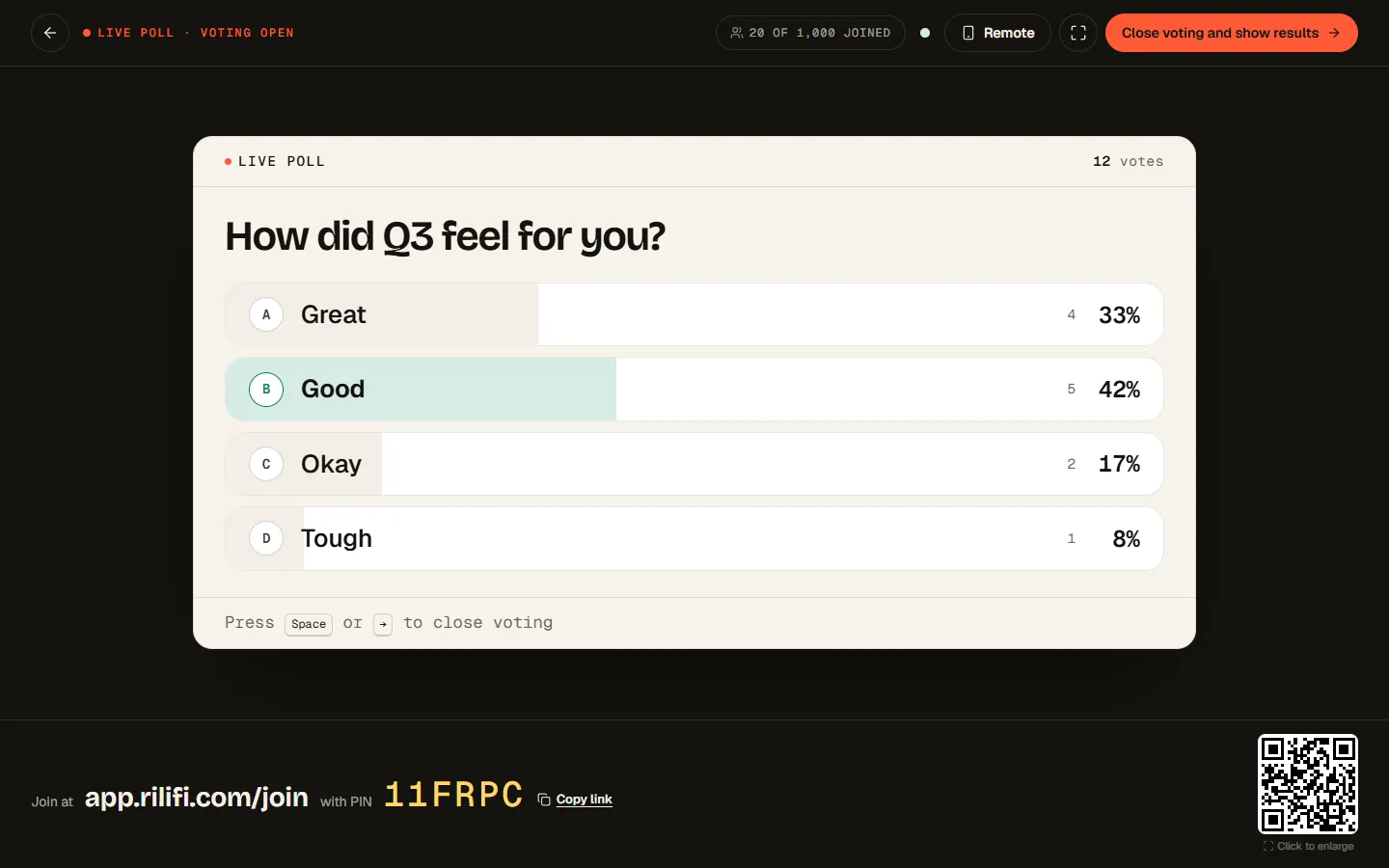
تصويت مباشر على الشاشة الكبيرة: “How did Q3 feel for you?”، وأشرطة ممتلئة لـ Great وGood وOkay وTough، و12 صوتًا حتى الآن، والـ PIN ورمز QR للانضمام
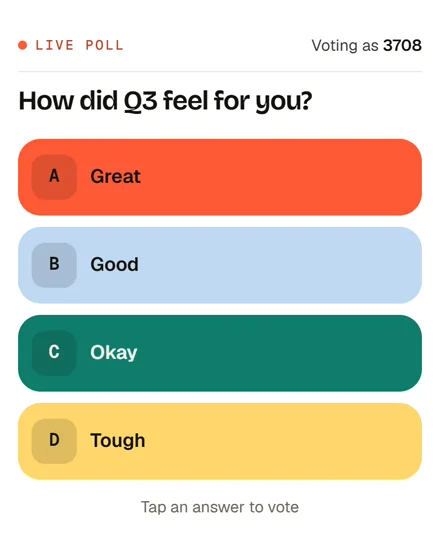
تصويت مجهول على الهاتف: “Voting as 3708” وأربع إجابات ملونة للضغط عليها
ضغطة
واحدة للتصويت من أي هاتف
15-999
ثانية مؤقت اختياري، أو أغلق التصويت بنفسك
مجهول
افتراضيًا، والأسماء فقط إن طلبتها
100
مصوّت في كل جلسة مع باقة Free

تصويت مباشر واحد

ما يراه المشاركون، من السؤال إلى النتيجة

لقطات حقيقية من تصويت مباشر بـ 20 مشاركًا: محررك، والشاشة الكبيرة، وهاتف مشارك واحد. ثم التصويت نفسه كشريحة داخل عرض تقديمي. تعرض الصور التطبيق بالإنجليزية، والتطبيق نفسه متاح أيضًا بالعربية.

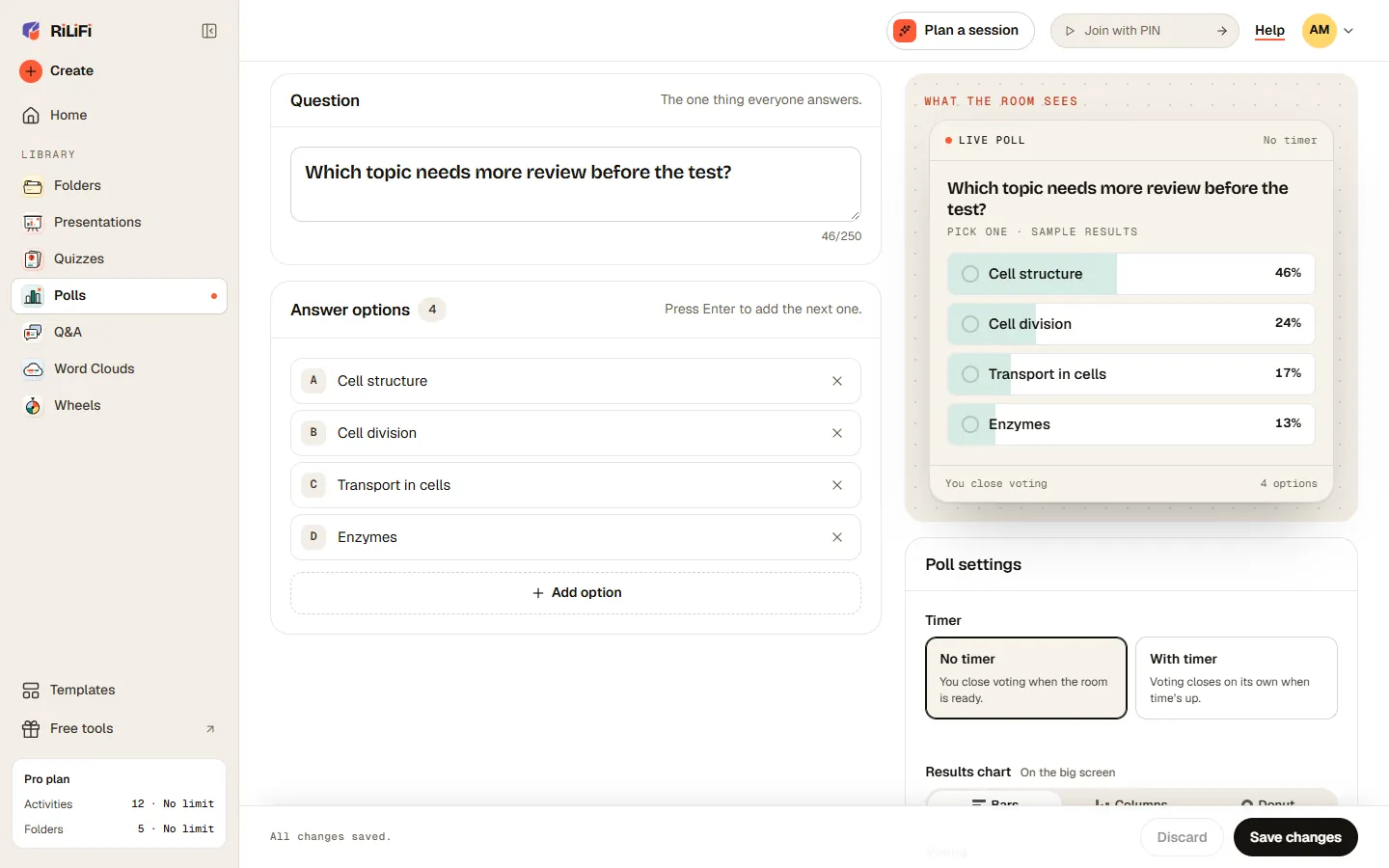
  • محرر التصويت: السؤال، وأربع إجابات، ومعاينة لشكله أمام الحضور، وخيار “No timer” أو “With timer”
    اكتب السؤال. سؤال واحد وخيارات للإجابة، مع معاينة لشكله أمام الحضور.
  • تصويت مباشر على الشاشة الكبيرة: “How did Q3 feel for you?”، وأشرطة ممتلئة لـ Great وGood وOkay وTough، و12 صوتًا حتى الآن، والـ PIN ورمز QR للانضمام
    التصويت مفتوح. تمتلئ الأشرطة مع كل صوت. وتعدّ الشاشة الأصوات ومن انضم حتى الآن.
  • تصويت مجهول على الهاتف: “Voting as 3708” وأربع إجابات ملونة للضغط عليها
    على هواتفهم. يكفي أن يضغطوا على الإجابة. وبلا اسم يكون كل واحد رقمًا.
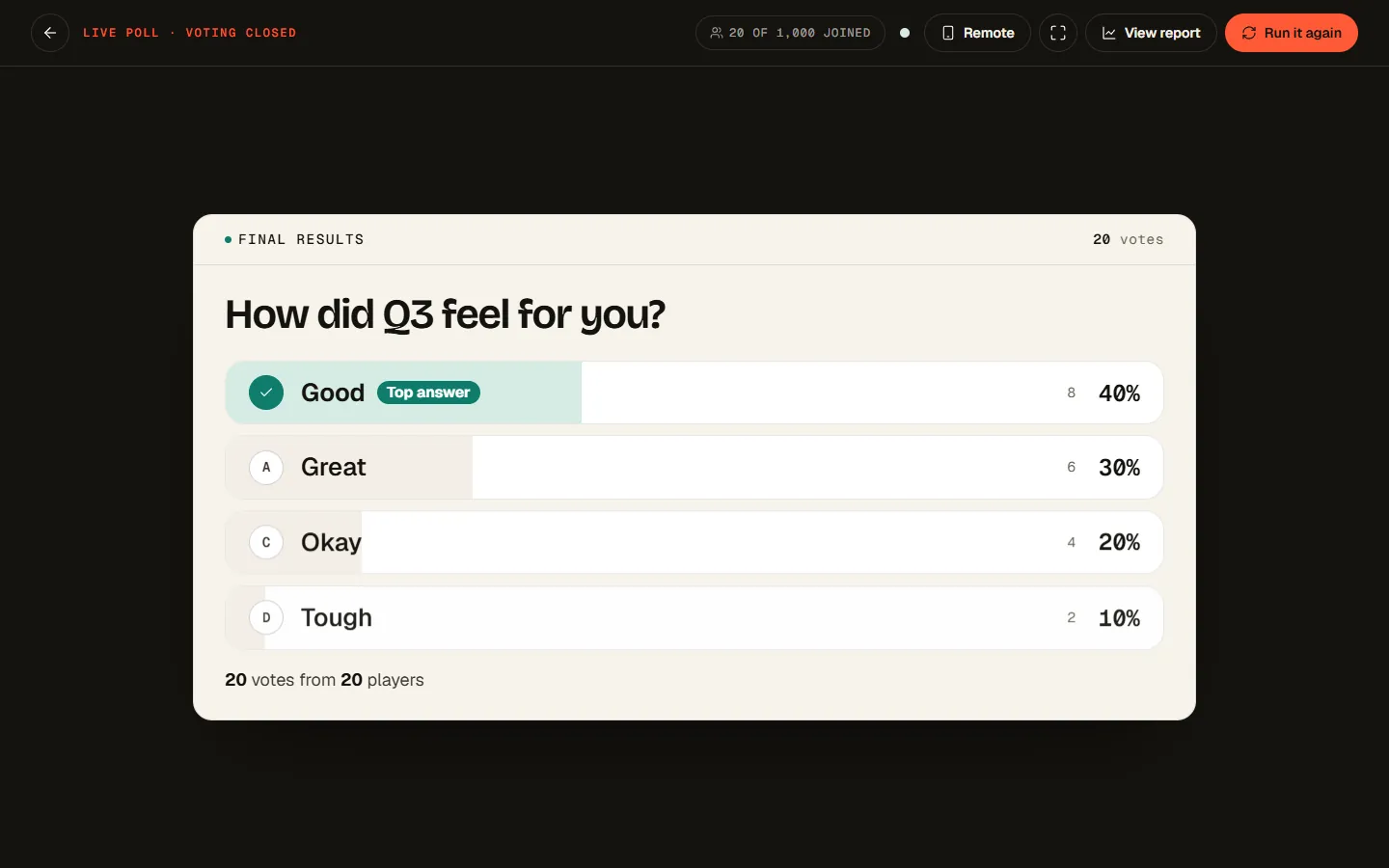
  • التصويت بعد إغلاقه: النتيجة النهائية مع Good مميزة كـ “Top answer” بنسبة 40% وزرا “Run it again” و“View report”
    النتيجة. أغلق التصويت فتُظلَّل الإجابة الأعلى. وتظهر النتيجة أيضًا على هواتف المشاركين.
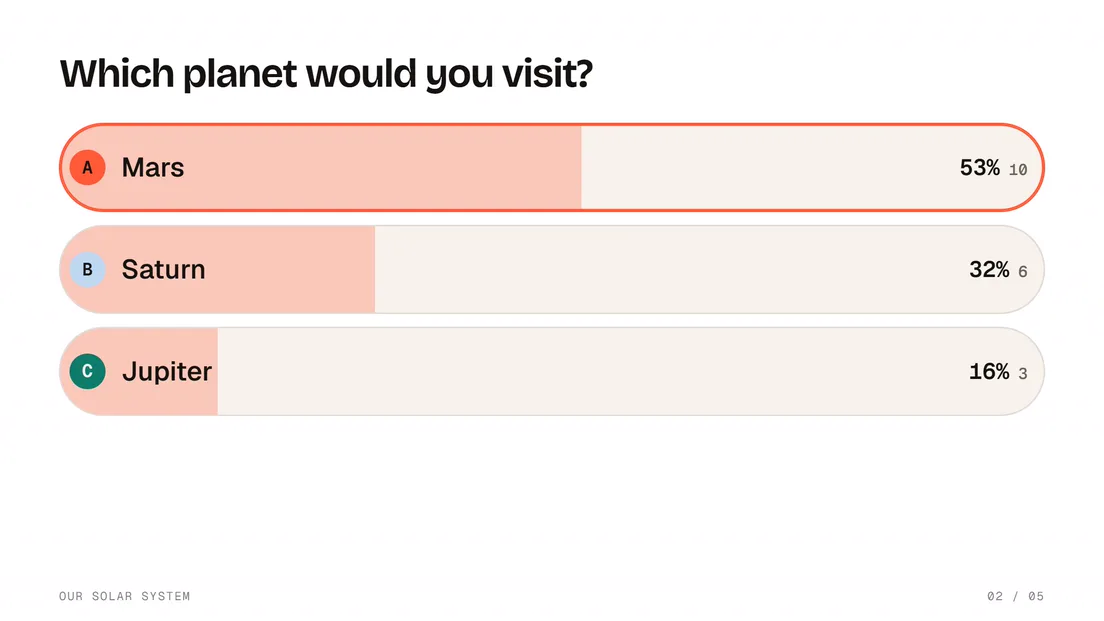
  • شريحة تصويت مباشر، “Which planet would you visit?”، بأشرطة ونسب لـ Mars وSaturn وJupiter
    شريحة التصويت. التصويت نفسه بين شرائحك، بنتائج فورية أو عندما تكشفها أنت.
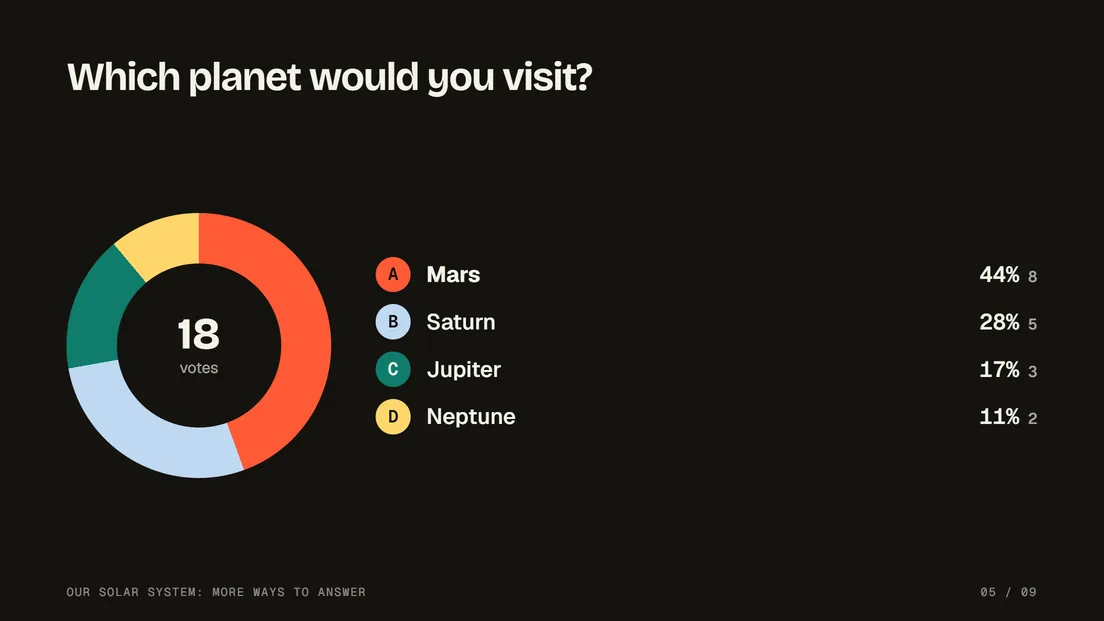
  • تصويت على شكل مخطط دائري: 18 صوتًا، Mars 44% وSaturn 28% وJupiter 17% وNeptune 11%
    أشرطة أو أعمدة أو مخطط دائري. اختر المخطط المناسب للسؤال.
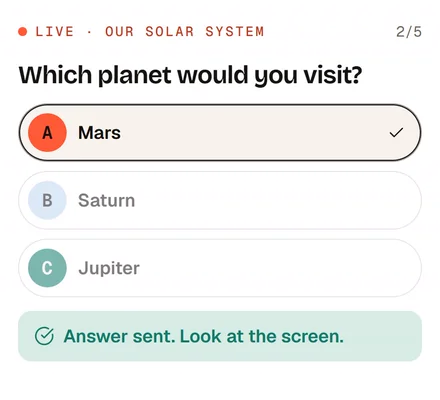
  • التصويت على هاتف مشارك: تم اختيار Mars ورسالة “Answer sent. Look at the screen.”
    تم إرسال الإجابة. يؤكد كل هاتف الصوت ويعيد النظر إلى الشاشة.
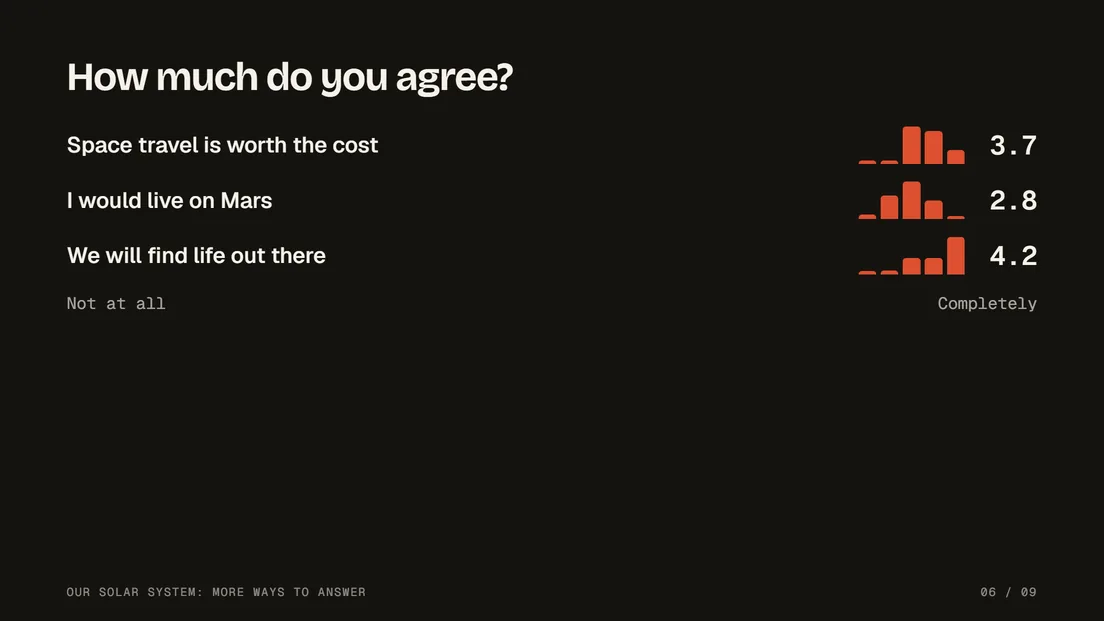
  • شريحة مقياس تقييم: ثلاث عبارات، لكل منها توزيع الإجابات من 1 إلى 5 والمتوسط
    مقياس تقييم. حتى 10 عبارات، لكل منها تقييم من 1 إلى 5 أو من 1 إلى 10، مع المتوسط.
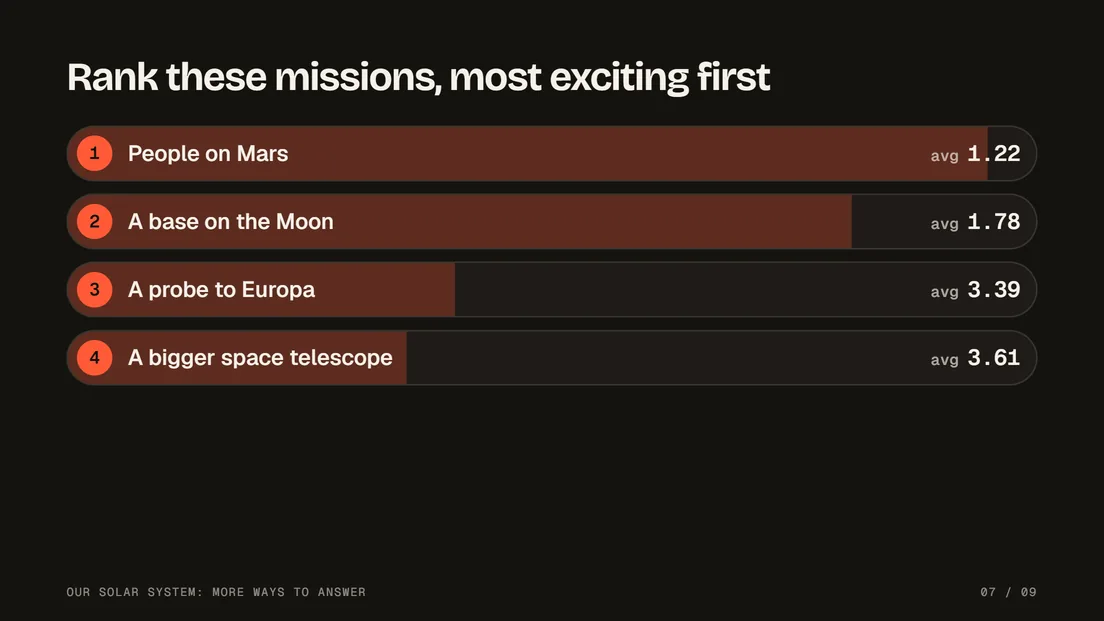
  • شريحة ترتيب: أربع مهمات رتّبها المشاركون، مع متوسط ترتيب كل منها
    ترتيب. يرتّب المشاركون من 2 إلى 10 عناصر وتعرض الشاشة متوسط ترتيب كل عنصر.
التصويت بعد إغلاقه: النتيجة النهائية مع Good مميزة كـ “Top answer” بنسبة 40% وزرا “Run it again” و“View report”
01

شاهد الإجابات تصل.

يكبر المخطط على الشاشة الكبيرة مع كل صوت، على شكل أشرطة أو أعمدة أو مخطط دائري. وتعرض الهواتف النتيجة بعد أن تغلق التصويت، فلا تؤثر الأصوات الأولى في بقية المصوّتين. تحصل الإجابة الأكثر اختيارًا على وسم «الإجابة الأعلى»، أو تشترك إجابتان في الصدارة عند التعادل. اختر «تشغيله مرة أخرى» لتطرح السؤال نفسه لاحقًا: تُحفظ كل جولة كجلسة منفصلة.

  • أشرطة أو أعمدة أو مخطط دائرياختر المخطط من إعدادات التصويت.
  • النتيجة بعد التصويتترى الهواتف النتيجة بمجرد أن تغلق التصويت.
  • مرة أخرىجلسة جديدة في كل مرة، ولها تقريرها الخاص.
تصويت مجهول على الهاتف: “Voting as 3708” وأربع إجابات ملونة للضغط عليها
02

مجهول افتراضيًا. وبالاسم عند الحاجة.

يجيب الناس بصدق أكبر حين لا يحمل صوتهم اسمًا. خيار «طلب الاسم» متوقف افتراضيًا، فيتخطى المصوّتون شاشة الاسم وينتقلون مباشرة إلى السؤال. يحصل كل صوت على رقم عشوائي، ويعرض التقرير المصوّتين كضيوف. فعّل الأسماء لفصل أو مجموعة تدريب فيُظهر التقرير من اختار ماذا.

  • بلا شاشة اسمينضمون بالـ PIN ويصوّتون فورًا.
  • الأسماء، إن طلبتها«ما اسمك؟» قبل أن يصوّت أحد. والأسماء في التقرير متاحة مع Creator وPro وEnterprise.
  • اختيار واحد أو أكثرفعّل «السماح بأكثر من اختيار» لتظهر مربعات اختيار.
التحكم عن بُعدتم الحفظ
  • إنهاء التصويت وعرض النتائجالنداء الأخير: 3 و2 و1
  • إبقاء التصويت مفتوحًاأثناء النداء الأخير
  • تشغيله مرة أخرى
  • رمز QR للانضمام على الشاشة
03

أدر التصويت من هاتفك.

اترك حاسوبك متصلًا بالشاشة الكبيرة وتجوّل في القاعة. اختر «التحكم عن بُعد» على الشاشة الرئيسية وامسح الرمز. من هاتفك تغلق التصويت، أو تتركه مفتوحًا أثناء النداء الأخير، أو تعيد تشغيل التصويت، أو تُظهر رمز QR للانضمام أو تخفيه. التحكم عن بُعد من الهاتف متاح مع Creator وPro وEnterprise.

  • مسح واحدامسح الرمز على الشاشة الرئيسية وسجّل الدخول بالحساب نفسه.
  • النداء الأخيرعند إغلاق التصويت يبدأ عدّ تنازلي 3 و2 و1. وإن احتجت وقتًا أطول فاترك التصويت مفتوحًا.
  • مرة أخرى، من هاتفكشغّل «تشغيله مرة أخرى» دون العودة إلى حاسوبك.
شاهد التحكم عن بُعد في العروض التقديمية
محرر التصويت: السؤال، وأربع إجابات، ومعاينة لشكله أمام الحضور، وخيار “No timer” أو “With timer”
04

بمؤقت، أو أغلقه بنفسك.

ابدأ التصويت دون مؤقت وأغلقه عندما تنتهي القاعة، أو حدّد من 15 إلى 999 ثانية. اختر «إنهاء التصويت وعرض النتائج»، أو اضغط مفتاح المسافة، فيبدأ نداء أخير قصير قبل أن يُغلق التصويت. أضف ما تحتاجه من الإجابات، على ألا تقل عن إجابتين.

  • بلا مؤقت أو 15-999 ثانيةخيارات سريعة: 15 ثانية أو 30 ثانية أو دقيقة أو دقيقتان.
  • إغلاق بمفتاح واحدمفتاح المسافة أو السهم الأيمن يغلق التصويت. ومفتاح Esc يبقيه مفتوحًا.
  • إجاباتك الخاصةإجابتان أو أكثر، وكل واحدة حتى 100 حرف.
شريحة تصويت مباشر، “Which planet would you visit?”، بأشرطة ونسب لـ Mars وSaturn وJupiter
05

ضع تصويتًا داخل عرضك التقديمي.

أضف شريحة تصويت بين شرائح المحتوى فيصوّت المشاركون دون أن تغادر العرض. لشريحة التصويت من 2 إلى 10 إجابات، وصورة بجانب السؤال، ونتائج تظهر فورًا أو عندما تكشفها أنت. وفي العرض نفسه يمكن للمشاركين تقييم عبارات، أو ترتيب قائمة، أو إرسال إجابات مفتوحة، أو بناء سحابة كلمات، أو تحديد نقطة على صورة.

  • بين شرائحكPIN واحد للعرض كله.
  • اكشفها متى شئتفورًا، أو في اللحظة التي تُظهرها فيها.
  • طرق أخرى للسؤالمقاييس التقييم، والترتيب، والنص المفتوح، وسحابات الكلمات، والنقاط على صورة.
شاهد العرض التقديمي التفاعلي
الاجتماع العام للربع الرابع
  • كويز الإحماءكويز · 10 أسئلة
  • أولويات الربع الرابعتصويت · مجهول
  • السحب على الجوائزعجلة · 214 اسمًا
  • شرائح الكلمة الرئيسيةإشارة مرجعية · رابط الشرائح
femi@northwind.coتمت المشاركة
أصبح بإمكان فهد عرض هذا المجلد الآن
06

كل جلسة تُحفظ، في مجلد تشاركه مع فريقك.

تحصل كل جلسة على تقرير: من شارك ومن لم يشارك، والإجابة الأعلى، وعدد من اختار كل إجابة، وكم بلغ الفارق عن الإجابة الأعلى. نزّل الإجابات وقائمة المشاركين وكل صوت بصيغة CSV أو Excel أو PDF مع Creator وPro وEnterprise. ومع Pro وEnterprise يضيف التقرير تبويب «التحليلات». احفظ التصويتات في مجلد وشاركه مع فريقك.

  • تقرير واحد لكل جلسةأعد تشغيل التصويت وقارن بين الجلسات.
  • CSV وExcel وPDFمع Creator وPro وEnterprise.
  • مجلدات الفريقشارك مجلدًا بالبريد الإلكتروني ويستطيع فريقك تشغيل التصويتات فيه.
شاهد تقارير الجلسات

أمثلة

أسئلة تصويت تستخدمها اليوم

  • اجتماع الفريق

    «ما مدى ثقتك بالعملية الجديدة؟» ثقة كبيرة، أبدأ أعتاد عليها، أو أحتاج إلى مساعدة.

  • اجتماع عام للموظفين

    «ما مدى وضوح خطتنا للربع القادم، من 1 إلى 5؟» أبقِ خيار الأسماء متوقفًا لتبقى الإجابات صادقة.

  • في الفصل

    «أي خطوة في هذه التجربة ما زالت الأقل وضوحًا؟» اسأل قبل أن تنتقل إلى المادة التالية.

  • المؤتمر

    «أي جلسة نوسّعها غدًا؟» اعرض مخطط الأشرطة وقرّر فورًا على المنصة.

  • التدريب

    «أي موضوع نراجعه بعد الغداء؟» اسمح بأكثر من اختيار.

  • ورشة العمل

    «أي فكرة نطوّرها أولًا؟» ابدأ دون مؤقت وأغلق التصويت عندما تنتهي القاعة.

الأسئلة الشائعة

أسئلة عن التصويت أونلاين

هل يمكن التصويت دون الكشف عن الهوية في تصويت RiLiFi؟
نعم، وهذا هو الوضع الافتراضي. في تصويت RiLiFi المباشر يكون خيار «طلب الاسم» متوقفًا افتراضيًا، فيتخطى المصوّتون شاشة الاسم وينتقلون مباشرة إلى السؤال. يحصل كل صوت على رقم عشوائي، ويعرض التقرير المصوّتين كضيوف.
هل يمكن اختيار أكثر من خيار في تصويت RiLiFi؟
نعم. فعّل «السماح بأكثر من اختيار» في تصويت RiLiFi فتظهر للمصوّتين مربعات اختيار بدل الاختيار الواحد.
هل يحتاج تصويت RiLiFi إلى مؤقت؟
لا. يمكن تشغيل تصويت RiLiFi دون مؤقت وتغلق التصويت أنت عندما تنتهي القاعة، أو بمؤقت من 15 إلى 999 ثانية. وعند إغلاق التصويت يبدأ نداء أخير قصير، ويمكنك إبقاءه مفتوحًا إن احتجت وقتًا أطول.
كيف أشارك في تصويت RiLiFi مباشر؟
امسح رمز QR على الشاشة، أو افتح رابط الانضمام واكتب الـ PIN. لا يحتاج المصوّتون إلى تطبيق أو حساب. الحساب مطلوب فقط ممن ينظّم التصويت.
كم شخصًا يستطيع التصويت في تصويت RiLiFi؟
يتسع تصويت RiLiFi لـ 100 مشارك في كل جلسة مع باقة Free، و500 مع Creator، و1,000 مع Pro، وأكثر من 5,000 مع Enterprise. تفاصيل أكثر في صفحة الأسعار.
هل أستطيع عرض نتيجة تصويت RiLiFi على شاشة كبيرة؟
نعم. اعرض الشاشة الرئيسية على جهاز العرض أو شاركها في مكالمة فيديو. يكبر المخطط مع كل صوت، على شكل أشرطة أو أعمدة أو مخطط دائري، وتعرض الهواتف النتيجة بمجرد أن تغلق التصويت.
هل أستطيع إدارة تصويت RiLiFi من هاتفي؟
نعم، مع Creator وPro وEnterprise. اختر «التحكم عن بُعد» على الشاشة الرئيسية وامسح الرمز. من هاتفك تغلق التصويت، أو تتركه مفتوحًا أثناء النداء الأخير، أو تعيد تشغيل التصويت، أو تُظهر رمز QR للانضمام أو تخفيه.
هل أستطيع إضافة تصويت إلى عرض تقديمي في RiLiFi؟
نعم. أضف شريحة تصويت بين شرائحك، بـ 2 إلى 10 إجابات ومخطط أشرطة أو أعمدة أو مخطط دائري. تظهر النتائج فورًا أو عندما تكشفها أنت. اقرأ المزيد عن العرض التقديمي التفاعلي.
هل أستطيع تنزيل نتيجة تصويت RiLiFi؟
نعم، مع Creator وPro وEnterprise: الإجابات وقائمة المشاركين وكل صوت بصيغة CSV، إضافة إلى ملفات Excel وPDF. وتحفظ كل باقة تقريرًا واحدًا لكل جلسة.

ابدأ مجانًا

اسأل جمهورك. واحصل على إجابات صادقة.

مجانًا حتى 100 مشارك في كل جلسة. وادفع شهريًا عندما تكبر مجموعتك.

أنشئ أول تصويتعرض الأسعار

لا حاجة إلى بطاقة ائتمان